만화 챕터를 애니메이션 에피소드로 만드는 방법
Inkroost Animate를 처음부터 끝까지 살펴보고, 좋은 에피소드를 만드는 기술을 알아봅니다. 일관성 있는 페이지로 시작해 분위기와 목소리를 고르고, 대사에 맞게 대본을 다듬고, 길이와 화질을 선택하세요. 계획과 정확한 가격을 확인한 다음 애니메이션을 만들고, 장면을 수정해 공개하면 됩니다.
Inkroost Animate는 직접 그리거나 업로드한 챕터를 움직이는 장면, 캐릭터별 목소리, 음악, 음향 효과, 시리즈 언어로 된 자막이 들어간 애니메이션 에피소드로 만들어 줍니다. 휴대폰용 세로 영상도 함께 제공됩니다. 이 가이드에서는 화면에 표시되는 순서대로 모든 단계를 살펴보고, 에피소드가 슬라이드쇼가 아니라 영화처럼 느껴지게 만드는 선택이 무엇인지 설명합니다.
시작하기 전에 알아둘 점이 두 가지 있습니다. 승인하기 전에는 아무것도 애니메이션으로 만들어지지 않으며, 진행하기 전에 정확한 가격을 확인할 수 있습니다. 그리고 에피소드의 완성도는 챕터의 완성도를 넘을 수 없습니다. 페이지가 명확하고, 캐릭터가 일관되며, 대사를 읽기 쉬울수록 에피소드도 좋아집니다. 화면에도 같은 내용이 표시됩니다. 화면에서 가장 중요한 문장입니다.
시작하기 전에: 애니메이션으로 만들 만한 챕터 준비하기
중요한 이유. 에피소드는 페이지와 시트(설정표)를 바탕으로 계획됩니다. 모든 캐릭터는 시트와 페이지에 나온 디자인을 유지하고, 모든 장소는 기존 구조를 유지합니다. 페이지마다 얼굴이 달라지면 장면에서도 달라집니다. 움직이는 화면에서는 그 차이가 종이 위에서보다 훨씬 더 눈에 띕니다.
먼저 할 일:
- 대사가 있는 캐릭터마다 참고 그림이 있는 시트를 만드세요. 시리즈에 캐릭터 시트가 없으면 연출자가 페이지에서 찾아낸 캐릭터에 목소리를 지정합니다. 사용할 수는 있지만, 누가 누구인지 직접 정할 수 없게 됩니다.
- 반복해서 등장하는 장소마다 평면도와 관련 정보가 담긴 시트를 만드세요. 그래야 장면이 바뀌어도 같은 방은 같은 방처럼 보입니다.
- 직접 그리거나 업로드한 페이지를 준비하고, 독자의 입장에서 챕터를 한 번 읽어 보세요. 누가 각 대사를 말하는지 명확한가요? 모든 페이지에서 어떤 일이 일어나는지 알 수 있나요?
탄탄한 작업 흐름 가이드에서 이 모든 내용을 자세히 다룹니다.
거장에게 배우기. 디즈니의 수석 애니메이터였던 프랭크 토머스와 올리 존스턴은 The Illusion of Life에서 애니메이션의 12가지 원칙을 소개했습니다. 여기서 첫 번째로 중요한 원칙은 입체적인 그림 그리기입니다. 어떤 각도에서 보더라도 캐릭터의 부피감과 형태가 일관되어야 합니다. 시트는 애니메이터가 이런 입체적인 그림을 그리는 데 필요한 바탕을 제공합니다.
1. Animate를 열고 챕터 선택하기
상단 메뉴에서 Animate를 선택하거나, Creator Studio에서 챕터를 열고 이 챕터로 더 많은 작업하기 아래에서 애니메이션 에피소드를 선택하세요. 시리즈에 이미 에피소드가 있다면 새 에피소드를 누르세요.
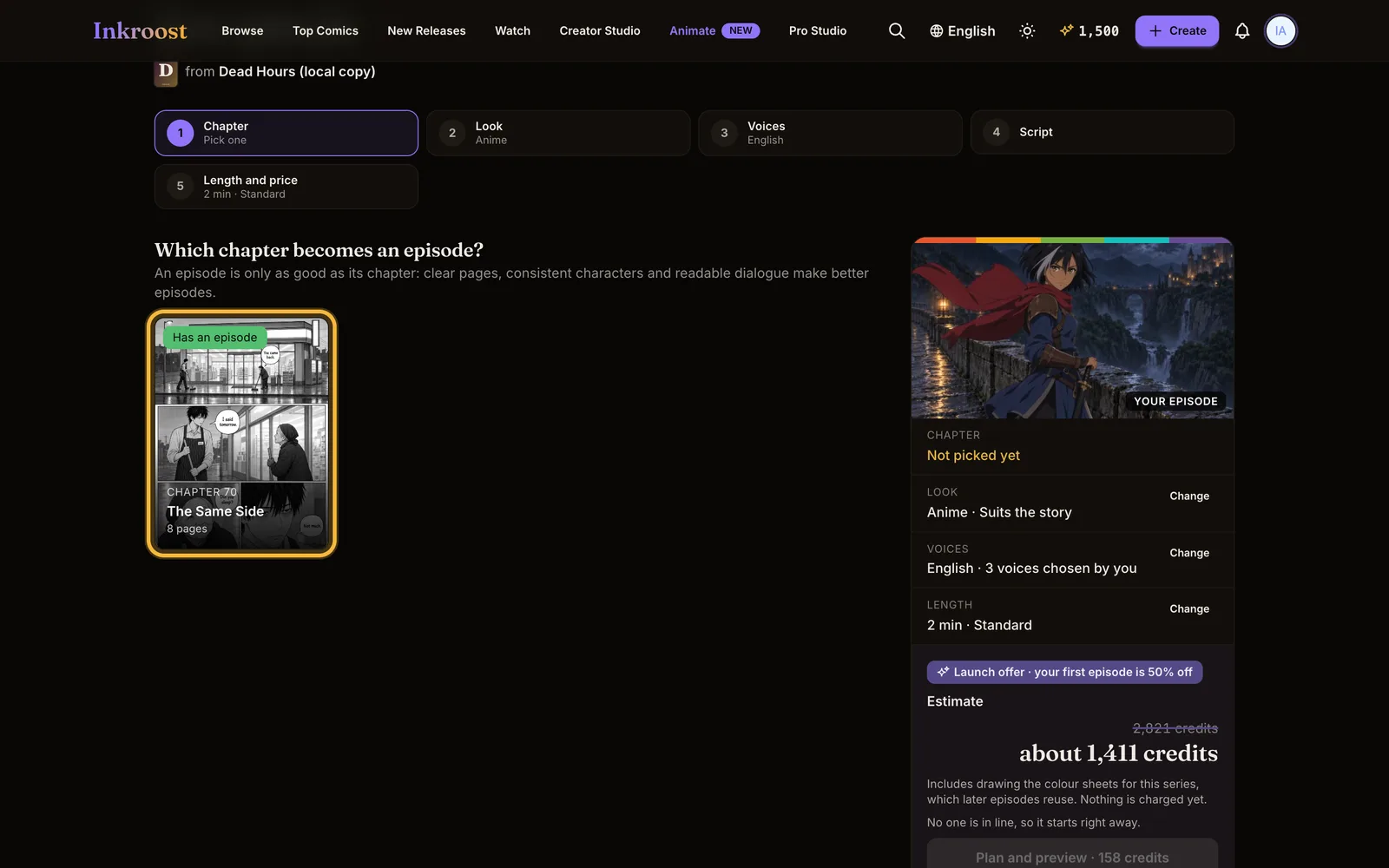
첫 번째 질문은 **어떤 챕터를 에피소드로 만들까요?**입니다. 시리즈를 선택한 다음 챕터를 누르세요. 에피소드로 만들려면 챕터의 페이지 작업이 끝나 있어야 합니다. 에피소드 있음으로 표시된 챕터는 이미 에피소드가 있고, 제작 중인 챕터는 아직 만들어지고 있습니다.
팁. 짧고 독립적으로 완결되는 챕터부터 시작하세요. 장소는 하나, 캐릭터는 두세 명, 시작과 끝은 명확한 챕터가 좋습니다. 비용이 적게 들고 더 빨리 완성되며, 페이지가 움직이는 화면으로 어떻게 바뀌는지 익힐 수 있습니다.
2. 분위기: 에피소드의 그림 스타일
**어떤 모습이어야 할까요?**에서는 이번 에피소드와 이후 시리즈의 모든 에피소드를 어떤 그림과 색으로 표현할지 정합니다. 페이지 그림 스타일로 애니메이션 만들기를 그대로 사용하거나, 만화책, 카툰, 수채화 같은 분위기를 고르거나, 직접 설명하기를 선택할 수 있습니다.
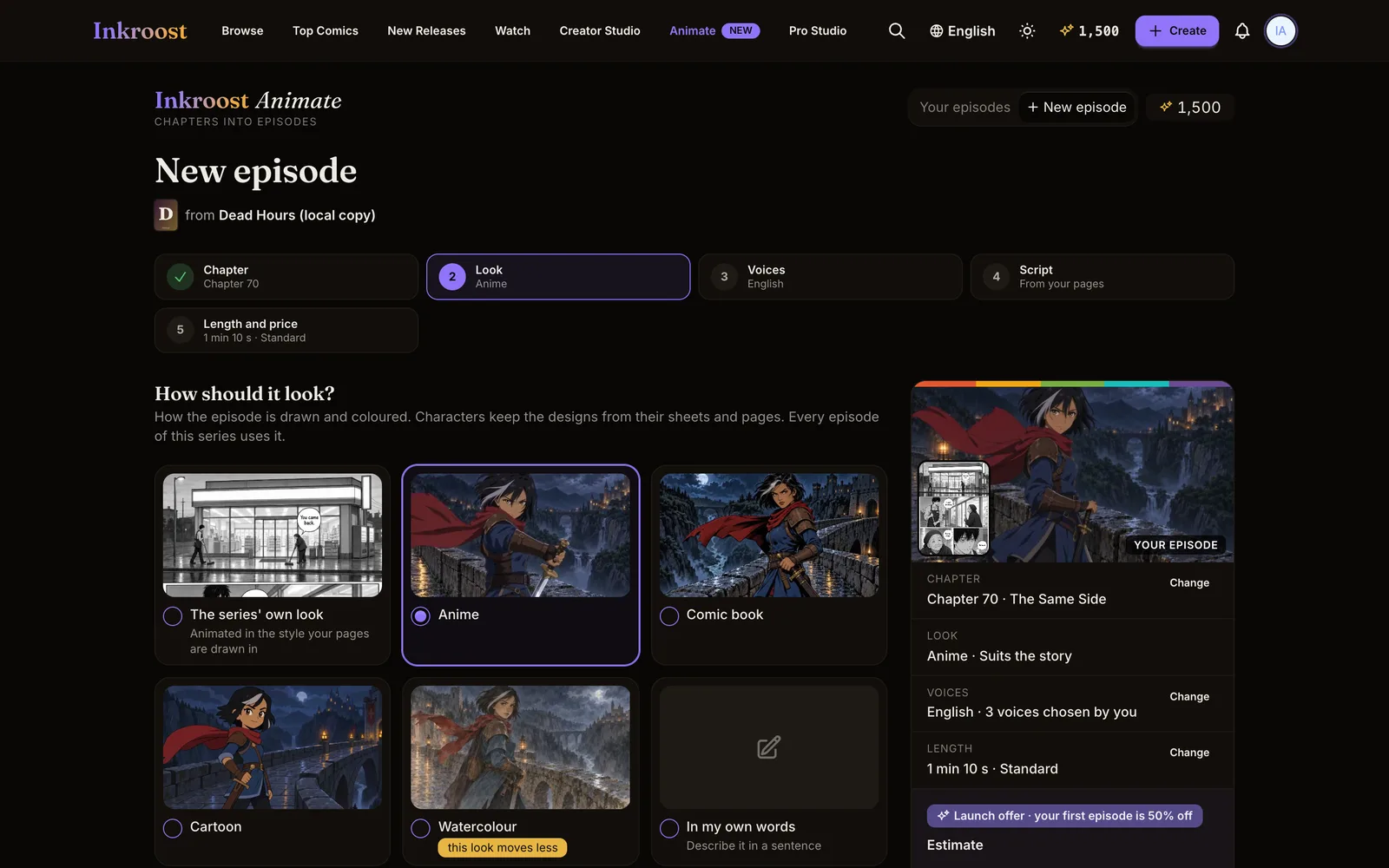
흑백 페이지도 컬러 애니메이션으로 만들 수 있습니다. 색상에서 팔레트를 선택하거나 연출자가 선택하도록 하세요. 첫 번째 에피소드에서는 시리즈의 컬러 시트도 만들어집니다. 이후 에피소드에서는 이 시트를 다시 사용하므로 시리즈의 모든 에피소드가 같은 작품처럼 보입니다.
작품이나 스튜디오가 아니라 스타일을 설명하세요. 유명한 작품의 스타일은 허용되지 않습니다. “부드러운 파스텔 색상, 가는 연필 선, 포근한 동화책 분위기”처럼 설명하면 됩니다. 영화 제목을 말하는 것은 허용되지 않습니다.
흔한 실수
- 페이지와 어울리지 않는 분위기를 선택하는 것. 예를 들어 어두운 누아르 챕터에 밝은 파스텔 분위기를 적용하는 경우입니다.
- 에피소드마다 분위기를 바꾸는 것. 한 번 정해 두세요. 독자는 그 분위기를 보고 작품을 알아봅니다.
3. 목소리: 캐스팅
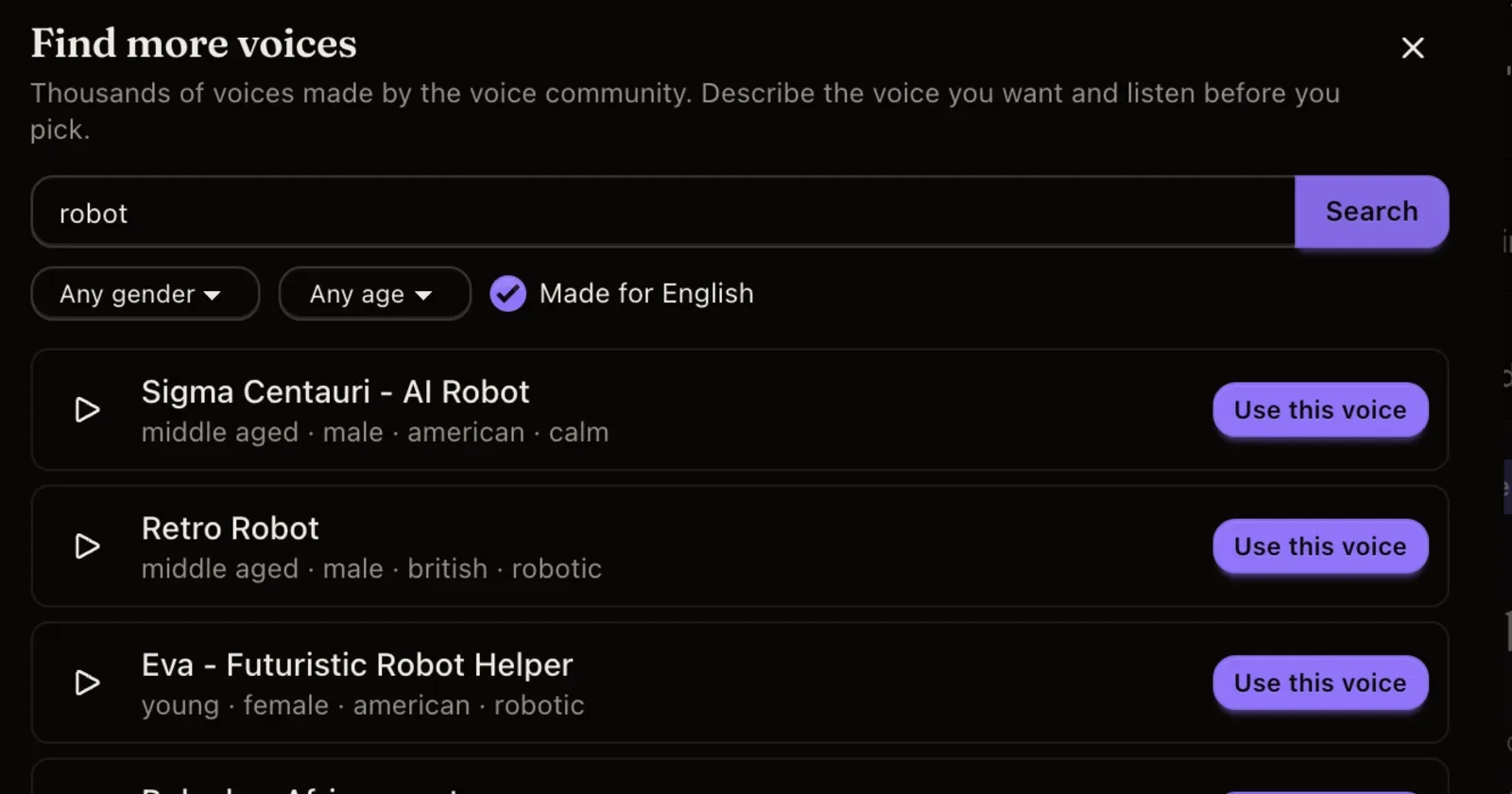
누가 어떤 언어로 말하나요? 먼저 언어를 선택하세요. 목소리와 자막이 선택한 언어로 만들어집니다. 그런 다음 내레이터와 각 캐릭터에 목소리를 지정하세요. 고르기 전에 각각 재생해 들어 보고, 맞는 목소리가 없으면 더 많은 목소리 찾기를 사용하세요.
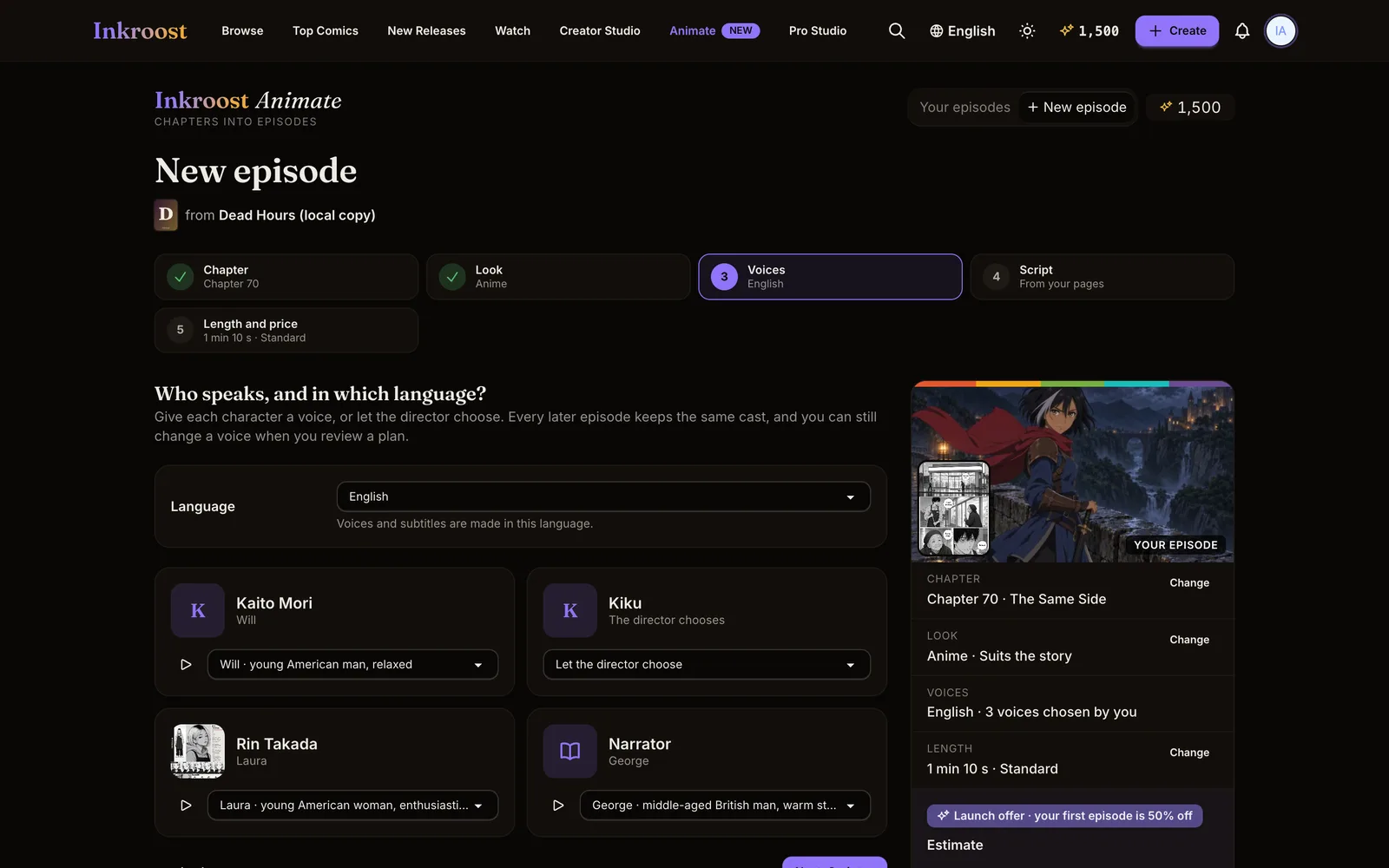
캐스팅은 창작의 중요한 선택입니다. 목소리는 누군가가 한 문장을 끝내기도 전에 그 사람이 어떤 인물인지 알려 줍니다. 목소리에 차이를 주세요. 두 캐릭터가 다툰다면 목소리가 서로 비슷하게 들려서는 안 됩니다. 캐릭터의 배경 설정보다 그림에 맞춰 나이와 에너지를 정하세요. 내레이터는 장면과 경쟁하지 않으면서도 장면 아래에 자연스럽게 깔릴 만큼 차분해야 합니다.
흔한 실수
- 주요 캐릭터 둘의 목소리가 비슷한 경우. 대사가 빠르게 오가면 누가 말하는지 알기 어려워집니다.
- 캐릭터보다 더 극적인 내레이터를 선택하는 경우.
4. 대본: 귀로 듣기 좋은 대사 쓰기
대본 검토를 선택하세요. 누가 말하는지와 함께 챕터의 모든 대사가 장면별로 표시됩니다. 대사를 다시 쓰거나, 다른 캐릭터 또는 내레이터에게 맡기거나, 생각이나 외침으로 표시할 수 있습니다. 대사를 추가하거나 삭제하고 순서를 바꿀 수도 있습니다. 페이지에 쓰인 짧은 이름은 시트에 적힌 전체 이름과 연결되므로, 각 대사가 올바른 목소리로 전달됩니다.
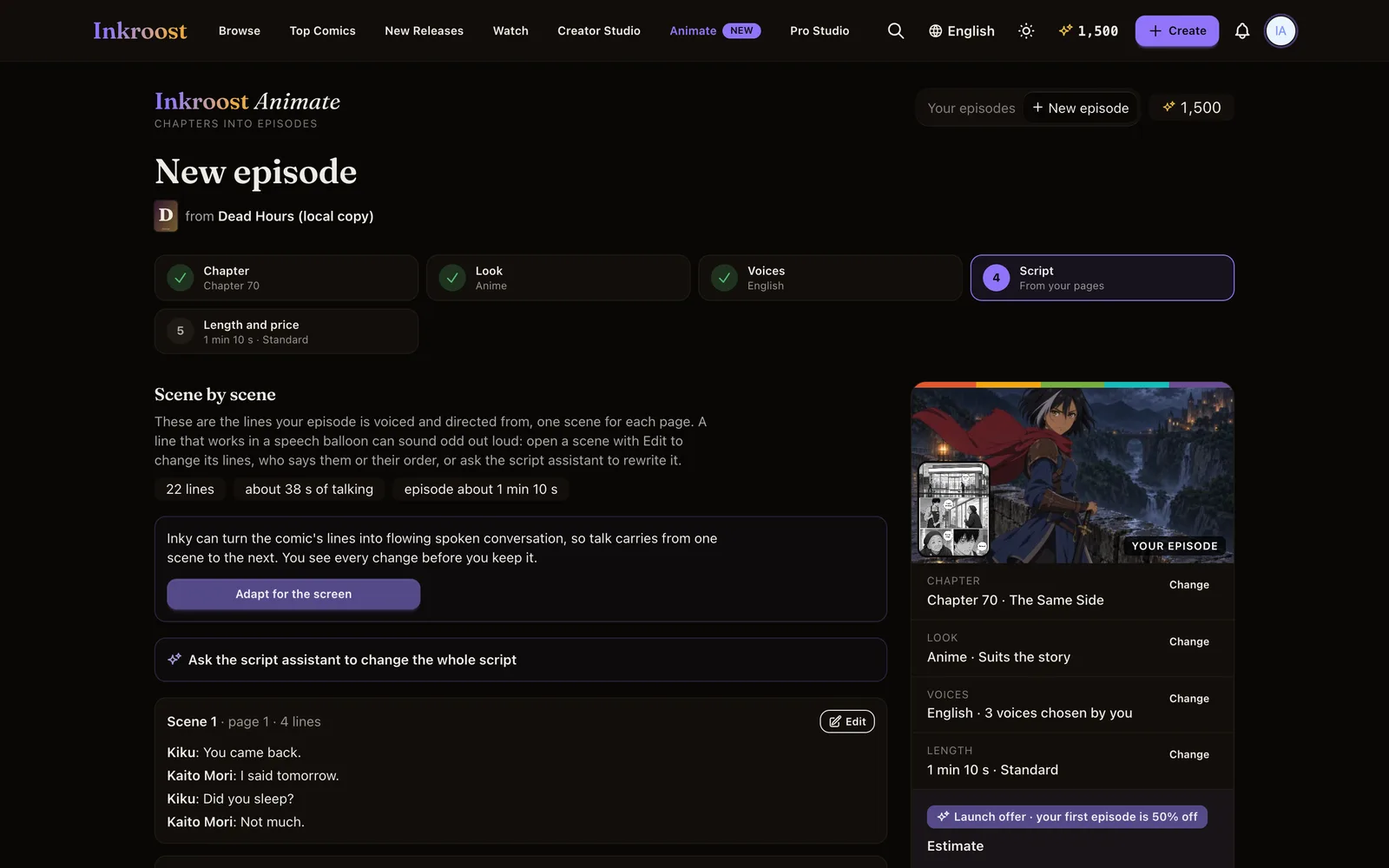
장면 안에서 대본 도우미에게 대사를 다시 써 달라고 요청할 수도 있습니다. “영화 장면처럼 자연스럽게 다듬어 줘”, “내레이션을 빼고 대화로 보여 줘”라고 요청해 보세요. 모든 변경 사항이 이전 대사 옆에 표시되므로 원하는 것만 남길 수 있습니다.
중요한 이유. 말풍선은 읽지만 에피소드의 대사는 듣습니다. 페이지에서는 괜찮은 대사도 소리 내어 들으면 어색할 수 있습니다. 그림에 이미 나온 내용을 설명하는 내레이션 상자는 액션 위에 목소리만 덧씌우게 됩니다.
이렇게 하세요: 짧고 말하기 쉬운 문장, 문장마다 하나의 생각만 담으세요. 내레이션이 설명하던 내용을 그림으로 보여 주세요. 반응이 이어지는 순간에는 잠시 침묵을 두세요.
이렇게 하지 마세요: 모든 설명 문구를 내레이션으로 남겨 두지 마세요. 한 캐릭터가 긴 대사를 세 줄씩 연달아 말하게 하지 마세요.
거장에게 배우기. 미야자키 하야오 감독은 행동과 행동 사이에 큰일이 일어나지 않고 관객이 그 순간을 느끼는 여백, *마(ma)*에 대해 이야기한 바 있습니다. 그런 조용한 순간은 그의 영화가 숨 쉬듯 느껴지는 중요한 이유입니다. 장면이 대사로 가득 차 있다면 한 줄을 덜어 내고 여백을 남겨 보세요.
5. 길이: 에피소드에 담을 내용
얼마나 길게, 어느 정도의 화질로 만들까요? 화면에는 챕터를 자연스럽게 읽었을 때의 길이가 표시됩니다(“이 챕터는 자연스럽게 읽으면 약…분입니다”). 그대로 사용하거나 슬라이더를 움직여 길이를 바꿀 수 있습니다. 에피소드는 30초부터 챕터 전체 길이까지 만들 수 있습니다.
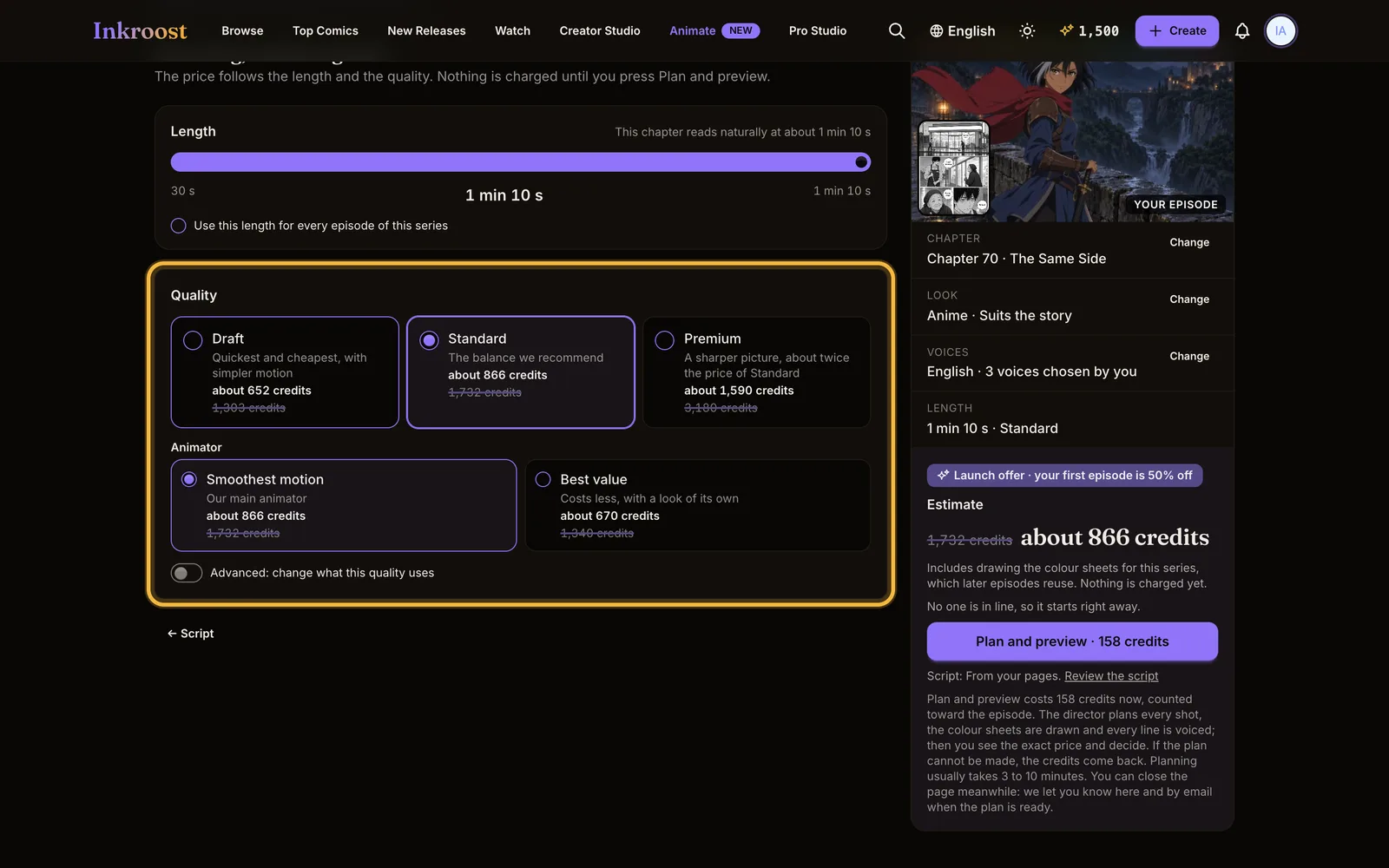
챕터보다 짧은 길이를 선택하면 **어떤 내용을 담을까요?**라는 질문이 표시됩니다.
- 챕터 전체를 압축: 모든 페이지를 포함하되, 전부 들어가도록 대사를 줄이고 합칩니다.
- 최고의 장면만: 가장 강렬한 장면만 그대로 담습니다. 나머지는 빠집니다.
무엇을 선택할까요? 독자가 따라가는 스토리 챕터라면 압축해서 전체를 담으세요. 소셜 미디어에 올릴 티저라면 최고의 장면만 담으세요. 이 시리즈의 모든 에피소드에 이 길이 사용을 선택하면 다음에도 같은 설정이 적용됩니다.
거장에게 배우기. 12가지 원칙 중 하나인 타이밍은 동작에 걸리는 프레임 수를 말하며, 의미를 바꿉니다. 천천히 몸을 돌리면 망설임이고 빠르게 돌리면 놀라움입니다. 척 존스의 루니 툰 단편은 몇 분 안에 코믹한 타이밍을 보여 주는 명작입니다. 선택한 길이는 모든 장면이 나눠 써야 하는 시간 예산입니다. 긴 챕터를 30초 안에 압축하면 어떤 장면도 제대로 여운을 남길 틈이 없습니다.
6. 화질: 완성도와 가격
화질을 선택하세요.
- 초안: 가장 빠르고 저렴하며 움직임이 단순합니다. 챕터를 시험해 보기에 좋습니다.
- 표준: 권장하는 균형 설정입니다. 표준에서는 애니메이터를 선택할 수 있습니다. 가장 부드러운 움직임(기본 애니메이터) 또는 가성비 우선(비용이 적게 들고 고유한 분위기가 있습니다) 중에서 고르세요. 에피소드가 길수록 가성비 우선 설정으로 더 많이 절약할 수 있습니다.
- 프리미엄: 더 선명한 화면을 제공하며, 표준보다 가격이 약 두 배입니다.
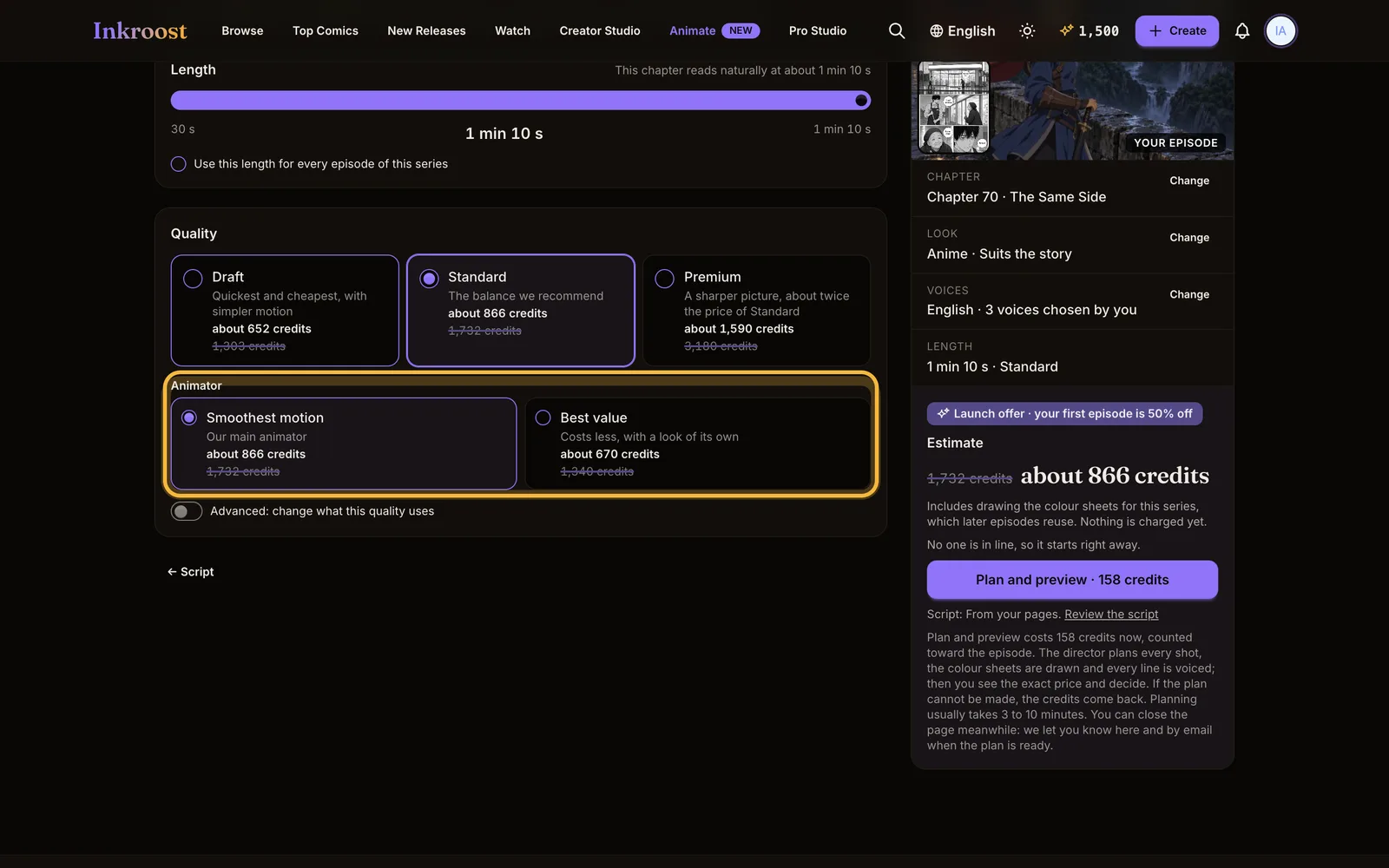
길이와 화질을 바꾸면 예상 가격도 표시됩니다. 가격은 길이와 화질에 따라 달라지며, 계획 및 미리보기를 누르기 전까지는 비용이 청구되지 않습니다.
팁. 먼저 짧은 초안으로 캐스팅, 대본, 분위기를 확인하세요. 그런 다음 표준 또는 프리미엄으로 본편을 만드세요.
7. 계획 및 미리보기: 결제하기 전에 확인하기
계획 및 미리보기를 누르세요. 연출자가 모든 장면을 계획하고, 컬러 시트를 그리며, 모든 대사에 목소리를 입힙니다. 그다음 정확한 가격을 확인하고 진행 여부를 결정할 수 있습니다. 계획에는 보통 3~10분이 걸립니다. 페이지를 닫아도 됩니다. 계획이 준비되면 사이트와 이메일로 알려 드립니다.
연출자처럼 계획 검토하기. 장면을 순서대로 읽어 보세요. 각 장면마다 이렇게 자문해 보세요. 우리가 어디에 있는지, 누가 말하는지, 이 장면에서 무엇이 달라지는지 명확한가요? 최고의 장면만 담도록 선택했다면 제외된 장면에는 이 에피소드에 포함되지 않음이라고 표시됩니다.
12가지 원칙 중 하나인 **연출(Staging)**은 각 아이디어를 알아보기 쉽게 보여 주는 것을 뜻합니다. 동작 하나, 초점 하나를 분명하게 보여 주세요. 한 장면에서 세 가지를 한꺼번에 보여 주려고 한다면 승인하기 전에 대사를 단순하게 다듬으세요.
8. 승인하고 애니메이션 만들기
계획이 마음에 들면 승인하고 애니메이션 만들기를 누르세요. 이때부터 에피소드가 애니메이션으로 만들어집니다. 짧은 에피소드는 더 빨리 완성됩니다. 긴 에피소드는 몇 시간이 걸릴 수 있으며, 대기 순서와 현재 단계(“장면 계획 중”, “목소리 녹음 중”)를 확인할 수 있습니다. 완료되면 알림을 받습니다.
9. 시청한 다음 어색한 부분 수정하기
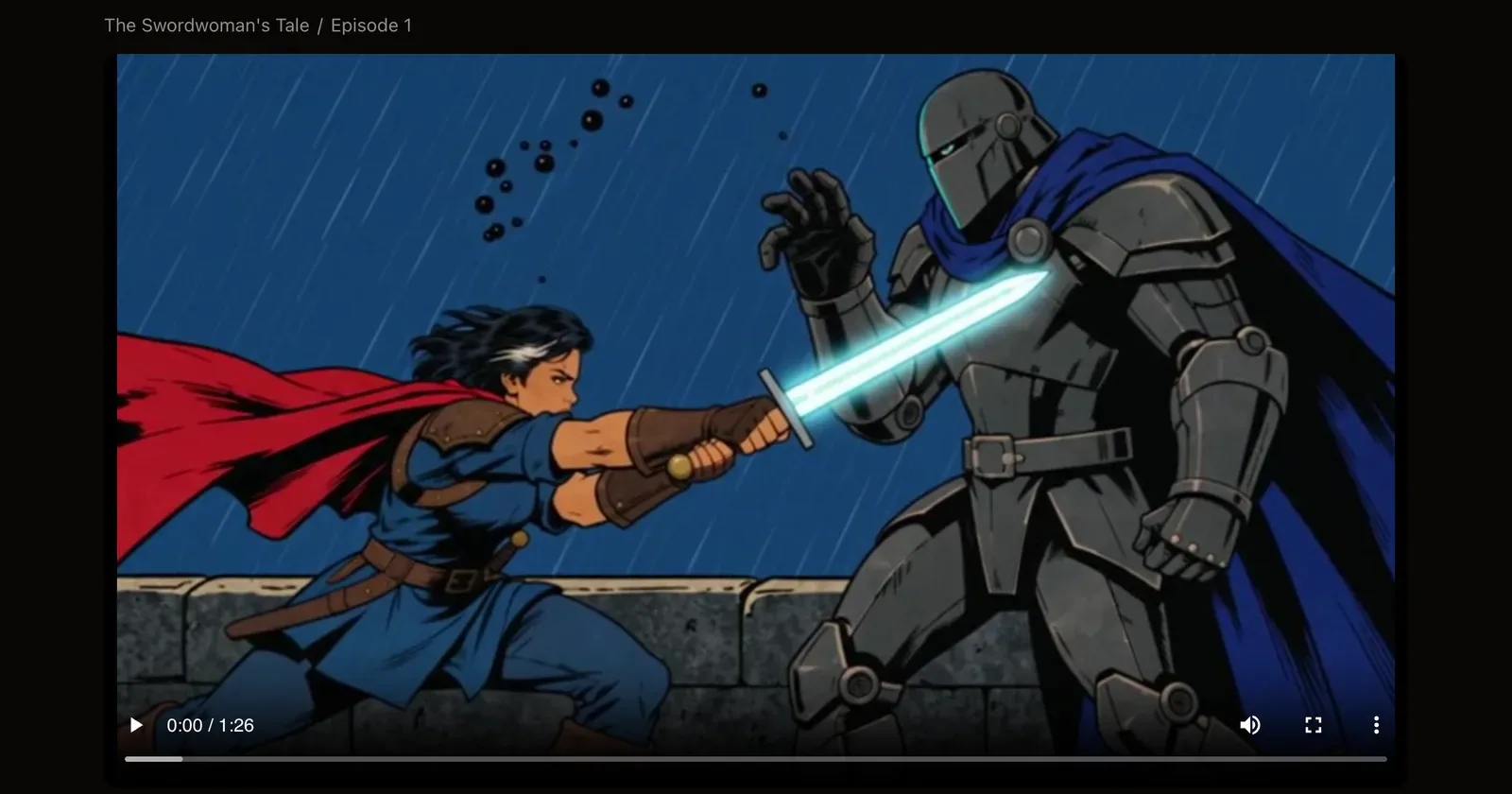
Inkroost에서 완성된 에피소드를 처음부터 끝까지, 관객의 입장에서 시청하세요.
에피소드 아래의 장면 수정하기를 누르면 장면마다 블록 하나씩 표시된 타임라인이 나옵니다. 블록을 클릭해 해당 장면으로 이동한 다음 원하는 작업을 선택하세요.
- 일부 수정: 2~10초 구간을 표시하고, 무엇을 바꿀지 적은 다음(“카운터 위 접시는 하나만”, “그녀의 손은 컵 위에 둔다”) 적용하세요. 표시한 구간만 다시 그립니다.
- 장면 전체 다시 만들기: 장면의 샷 지시를 열어 수정하고, 에피소드의 캐릭터와 분위기를 적용해 장면을 다시 만드세요. 스토리보드처럼 지시를 작성하세요. 카메라가 어디에 있는지, 누가 움직이는지, 마지막에 무엇이 보이는지 적으면 됩니다.
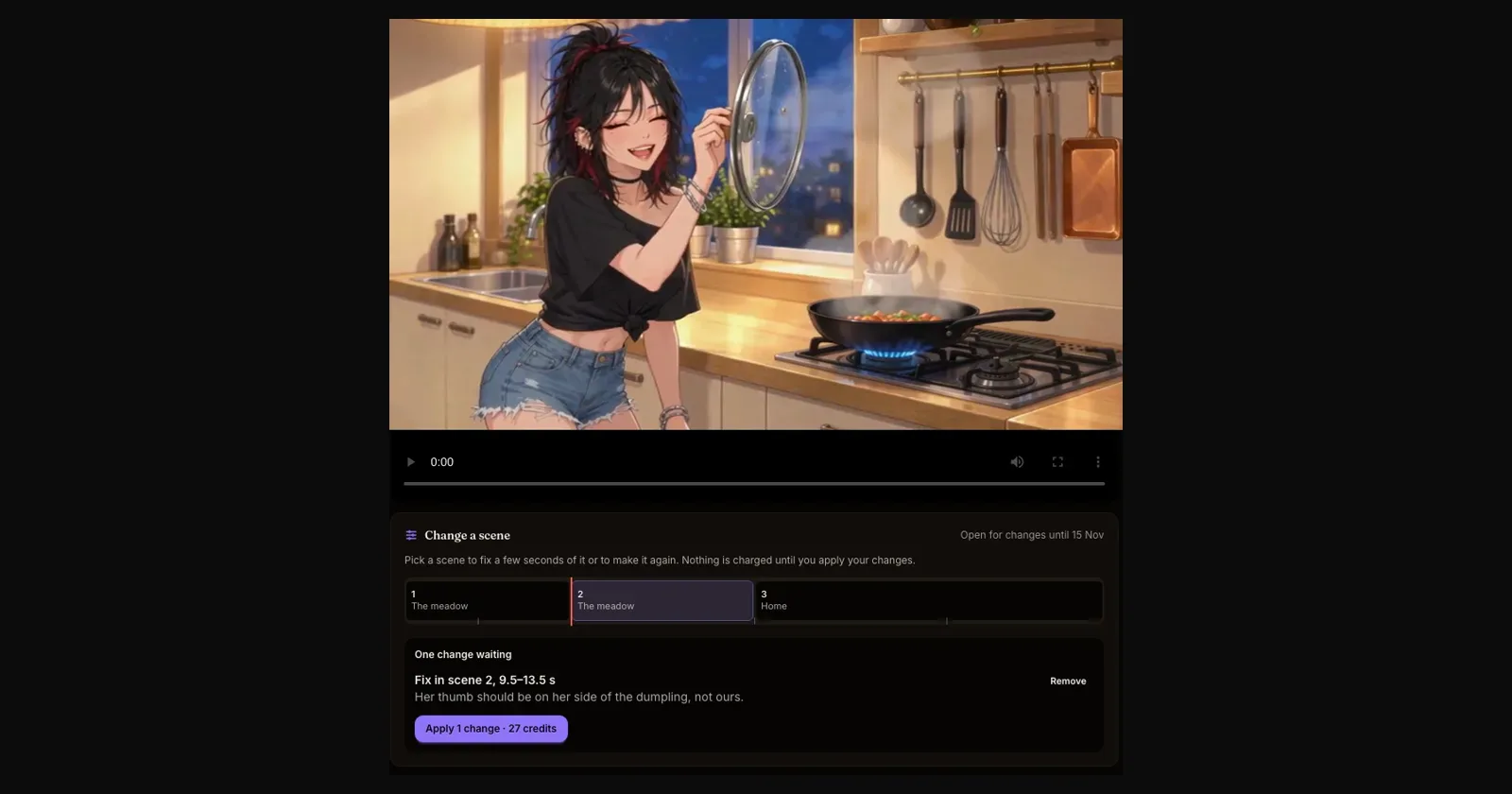
원하는 만큼 수정 사항을 추가한 다음 적용을 한 번 누르세요. 작업이 시작되기 전에 가격을 확인할 수 있으며, 적용할 수 없는 변경 사항에는 비용이 들지 않습니다. 목소리, 음악, 음향 효과, 자막은 그대로 유지되므로 모든 대사의 타이밍도 바뀌지 않습니다.
수정할 때마다 새 버전이 만들어집니다. 이전 버전이 더 마음에 들면 언제든 버전 1로 돌아가기(또는 원하는 버전으로 돌아가기)를 선택하세요. 비용은 들지 않습니다. 에피소드는 제작 후 4주 동안 수정할 수 있으며, 수정할 때마다 4주 기간이 다시 시작됩니다.
흔한 실수
- 작은 부분을 고치려고 장면 전체를 다시 만드는 것. 먼저 일부 수정을 시도하세요.
- 모호한 메모를 남기는 것(“더 좋게”). 무엇이 어떻게 달라져야 하는지 정확히 적으세요.
10. 공유하기
- 다운로드를 선택하면 자막이 포함된 영상을 받을 수 있습니다.
- 완성된 에피소드에는 TikTok, Instagram Reels, YouTube Shorts용 세로 영상도 있습니다. 말하는 사람을 중심으로 장면마다 구도를 맞춥니다. 원하는 샷의 프레임은 직접 이동할 수 있습니다.
- YouTube에 게시를 선택해 본인의 YouTube 채널에 바로 게시하거나, 세로 영상은 Shorts로 YouTube에 게시를 선택하세요. YouTube 가이드를 참고하세요.
- 독자는 Inkroost의 시리즈 페이지에서 에피소드를 볼 수 있습니다.
간단히 정리하면
일관성 있는 페이지에서 좋은 에피소드가 나옵니다. 목소리에 차이를 주고, 귀에 잘 들어오는 대사를 쓰고, 침묵을 위한 여백을 남기고, 이야기가 숨 쉴 수 있는 길이를 선택하세요. 연출자처럼 계획을 검토한 다음 장면 전체를 다시 만들기보다 특정 순간만 수정하세요.