만화 페이지에 글자 넣는 방법
페이지에 말풍선, 캡션, 효과음을 넣어 보세요. 만화용 글꼴 열한 가지를 사용할 수 있고, 모든 말풍선은 언제든 편집할 수 있습니다. 표지와 배너에도 글자를 넣을 수 있어요.
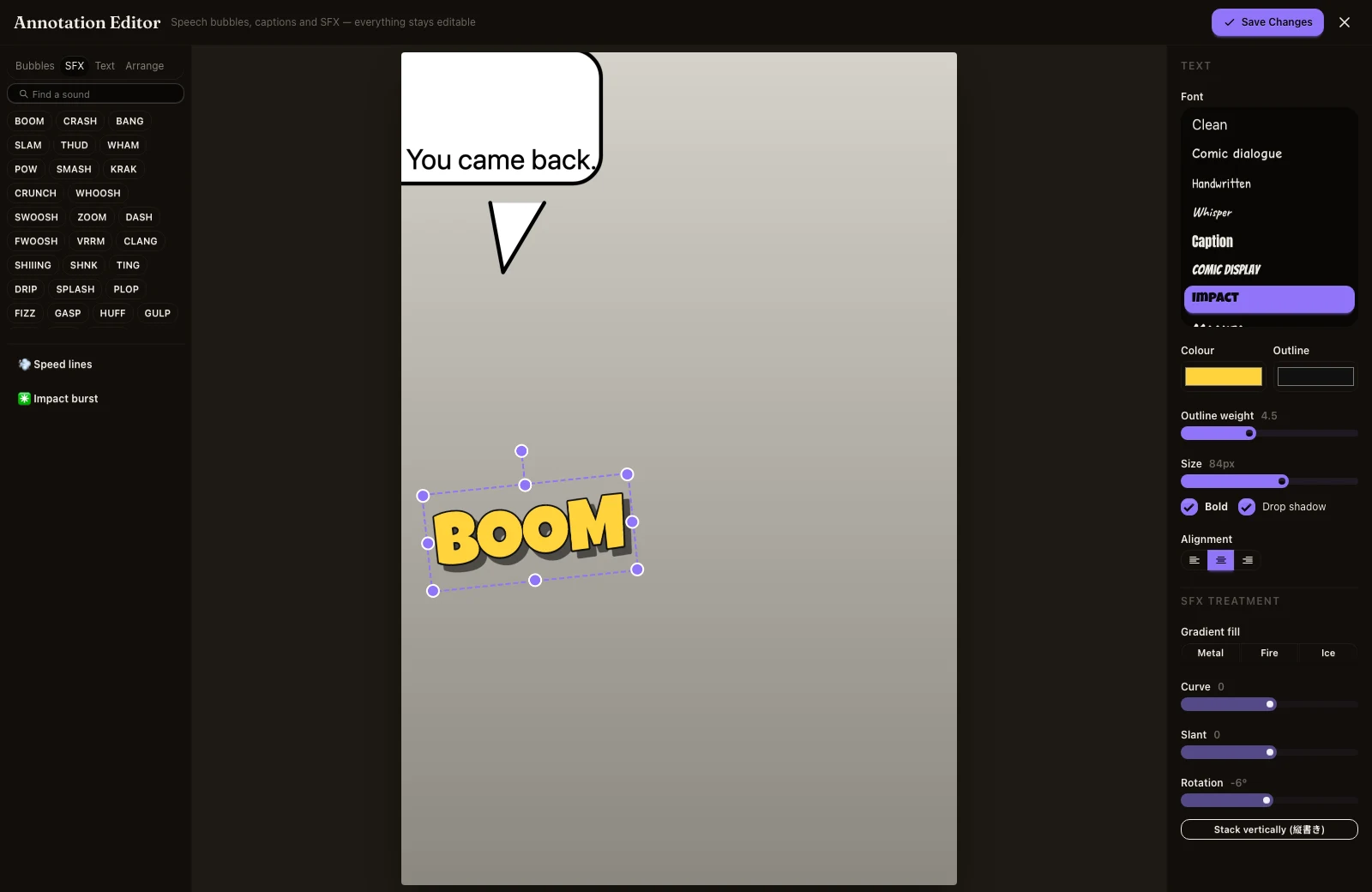
글자 넣기는 페이지를 완성하기 전 마지막 단계입니다. Inkroost에서 작업할 수 있고, 넣은 글자는 계속 편집할 수 있습니다.
1. 편집기 열기
챕터에서 페이지 메뉴를 열고 이 페이지에 글자 넣기를 선택하세요. 페이지에 글자가 들어가면 같은 메뉴에 글자 편집이라고 표시됩니다.
2. 말풍선과 캡션 추가하기
말풍선 모양(대사, 생각, 속삭임, 폭발형, 캡션 상자 등)을 골라 페이지에 놓고 글을 입력하세요. 꼬리를 끌어 말하는 사람을 가리키게 하세요. 말풍선 모양은 열 가지이며, 화면 밖에서 하는 대사를 위해 꼬리만 따로 배치할 수도 있습니다.
3. 글꼴 선택하기
글꼴은 열한 가지가 제공됩니다. 만화 대사체, 손글씨체, 속삭임체, 캡션체, 디스플레이체, 임팩트체, 마커체, 간판체, 호러체, 만화용 일본어 글꼴, 기본 글꼴입니다. 글꼴 선택기에서 각 글꼴의 고유한 스타일을 확인할 수 있으며, 모두 상업적으로 무료로 사용할 수 있습니다.
4. 효과음 추가하기
BOOM, CRASH, ドドド 등 수십 가지 효과음을 페이지에 추가할 수 있습니다. 윤곽선, 그림자, 채우기, 곡선, 기울기, 회전을 적용할 수 있고, 일반 텍스트처럼 다시 입력할 수도 있습니다.
5. 저장하기
저장하고 닫으세요. 말풍선은 원본 그림 위에 놓이므로, 오타는 나중에 그림을 다시 그릴 필요 없이 빠르게 고칠 수 있습니다.
표지와 배너에 글자 넣기
표지나 배너에서 표지에 글자 추가를 선택하면 같은 편집기가 열립니다. 표지를 그릴 때 제목을 요청할 수도 있습니다. 입력한 문구가 그대로 그림에 들어갑니다.
번역을 위해 글자가 없는 페이지가 필요하신가요?
페이지에 글자가 그려져 있다면 이 챕터에서 더 많은 작업 아래의 패널로 분할을 사용해 글자를 지울 수 있습니다. 글자는 제거하고 말풍선은 유지를 선택하면 말풍선은 비워 두어 새 글자나 번역을 넣을 수 있습니다.