扎实的创作流程:先做设定表,再定角度,最后画页面
让漫画看起来像是由同一位画师画完每一页的方法。先写下角色、物件和地点的设定,用 3D 工具布置镜头,然后再画页面。最后用“修复区域”(Fix an area)、重绘和 Pro Studio 修正不对的地方。
大多数漫画之所以前后脱节,原因只有一个:世界观还没确定,就先画了页面。主角的夹克到了第四页换了颜色,咖啡馆多了一扇窗,剑也变短了。读者不需要说出问题是什么,也能感觉到不对劲。故事不再让人觉得真实。
早在电脑出现之前,漫画家就已经解决了这个问题。埃尔热为丁丁和他的伙伴们严格绘制了角色设定表,因此,1950 年画出的脸和 1975 年画出的脸完全一致;他后来以“清线画风”(ligne claire)闻名,这种干净、均匀的线条,只有在每幅画都遵循相同规则时才行得通。手冢治虫更进一步,建立了一套“明星系统”:固定的一组角色设计,像演员一样在不同故事中反复使用,每个角色都有固定的外形。两人都从同一个想法出发:先确定设计,再照着它来画。
这份指南会带你一步一步在 Inkroost 上实践这个想法。它的起步速度比输入一句话、按下 绘制我的第一页(Draw my first page) 要慢,但完成起来快得多,因为你会把点数花在最终保留下来的页面上,而不是花在需要重画的页面上。
顺序很重要:
- 角色设定表,并附上参考图
- 物件(道具)设定表
- 地点设定表,并填写平面布局信息
- 在 3D 房间中设置镜头角度和姿势
- 然后才开始画页面
- 修正不对的地方:修复区域、连续性检查、重绘
- 在 Pro Studio 中精确微调
每一步都会让下一步做得更好。跳过某一步不会让一切崩坏,但之后会出现偏差,需要你手动修正。
1. 角色设定表:先确定角色是谁,再画好一次
为什么先做这一步。 一幅画不会记得前一页的内容。每一页的图像都是根据收到的文字重新生成的。如果文字里写着“Mara”,它就得猜 Mara 长什么样,而且每次猜得都不一样。设定表就是记忆。从角色有了设定表那一刻起,所有文字中提到这个角色的页面,都会自动附上这份设定表来绘制。
怎么做。 在 Creator Studio 中打开你的系列,前往 系列信息(Series info),然后选择 角色、地点和道具(Characters, places and props),在 添加设定表(Add a sheet) 下点击 角色(Character)(下一步也可以选择 地点(Place) 或 道具(Prop))。如果你使用 Inky,它会先替你编写设定表,再开始画角色;如果角色来自你自己的故事,它还会询问角色的外形。
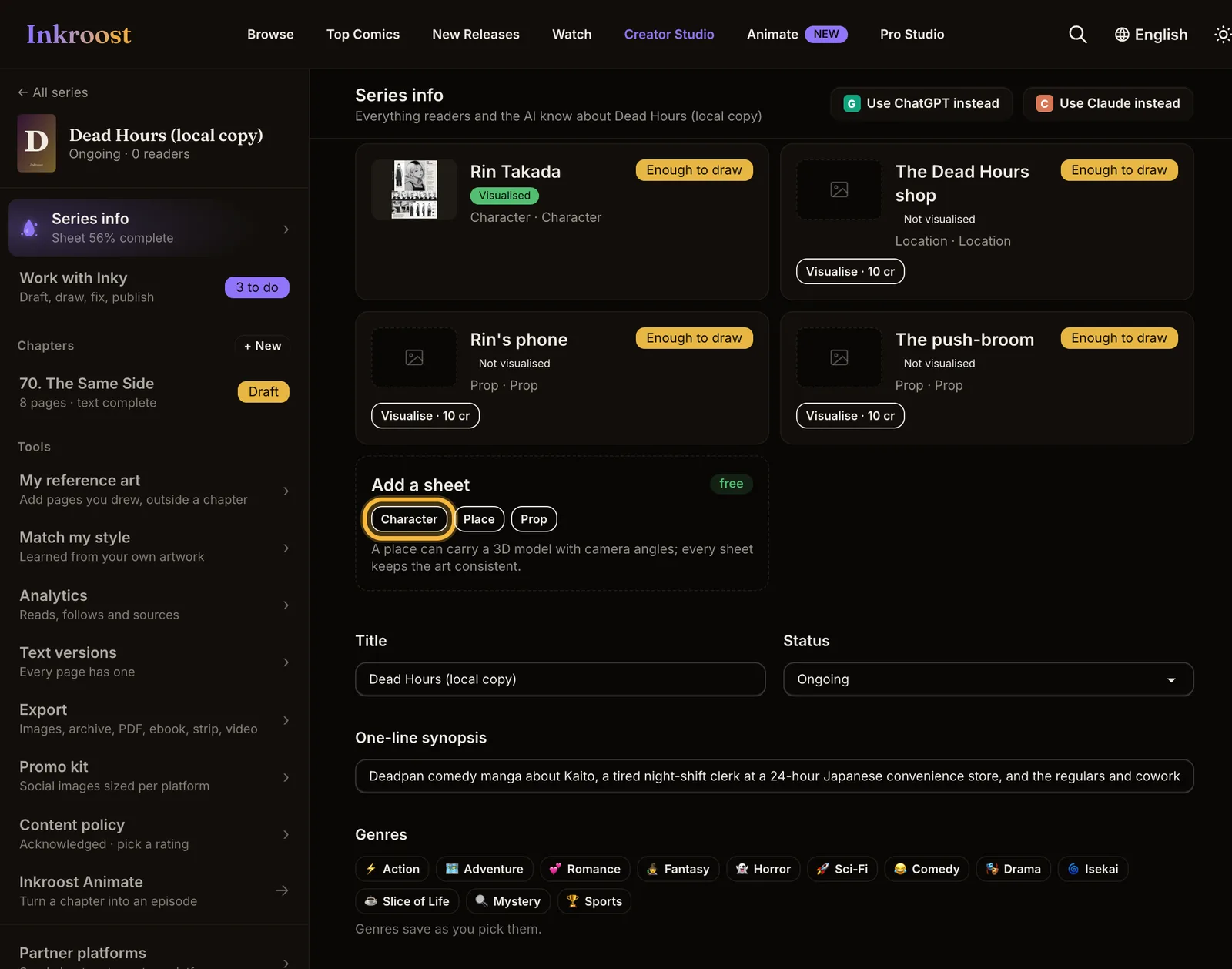
写些什么。 写下能让人一眼认出角色的特征,而不是让角色显得有趣的内容:
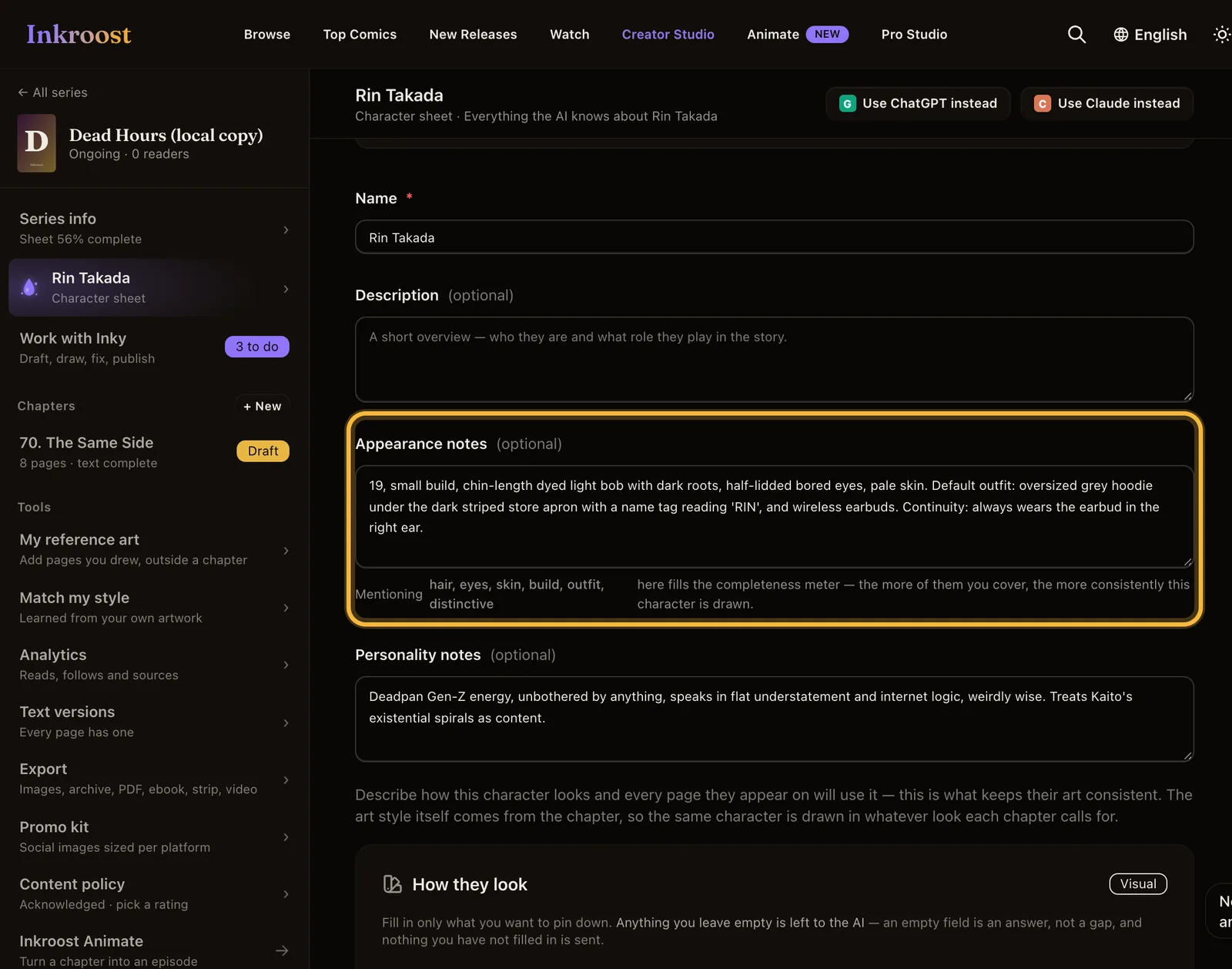
- 头发: 长度、颜色、发型、分缝。
- 眼睛: 颜色和形状。
- 肤色和体型: 高挑瘦削、矮小壮实。
- 日常穿着, 细致到颜色。
- 一两个显眼的标记: 伤疤、圆框眼镜、从不摘下的红围巾。
可以这样写:“黑色及肩发,左侧分缝,灰色细长眼睛,高挑纤瘦,橄榄色皮肤,白衬衫外穿深蓝色长外套,右眉有一道小伤疤。”
不要这样写:“一位神秘、忧郁、过去饱受困扰的侦探。”这些内容没有告诉图像该怎么画。
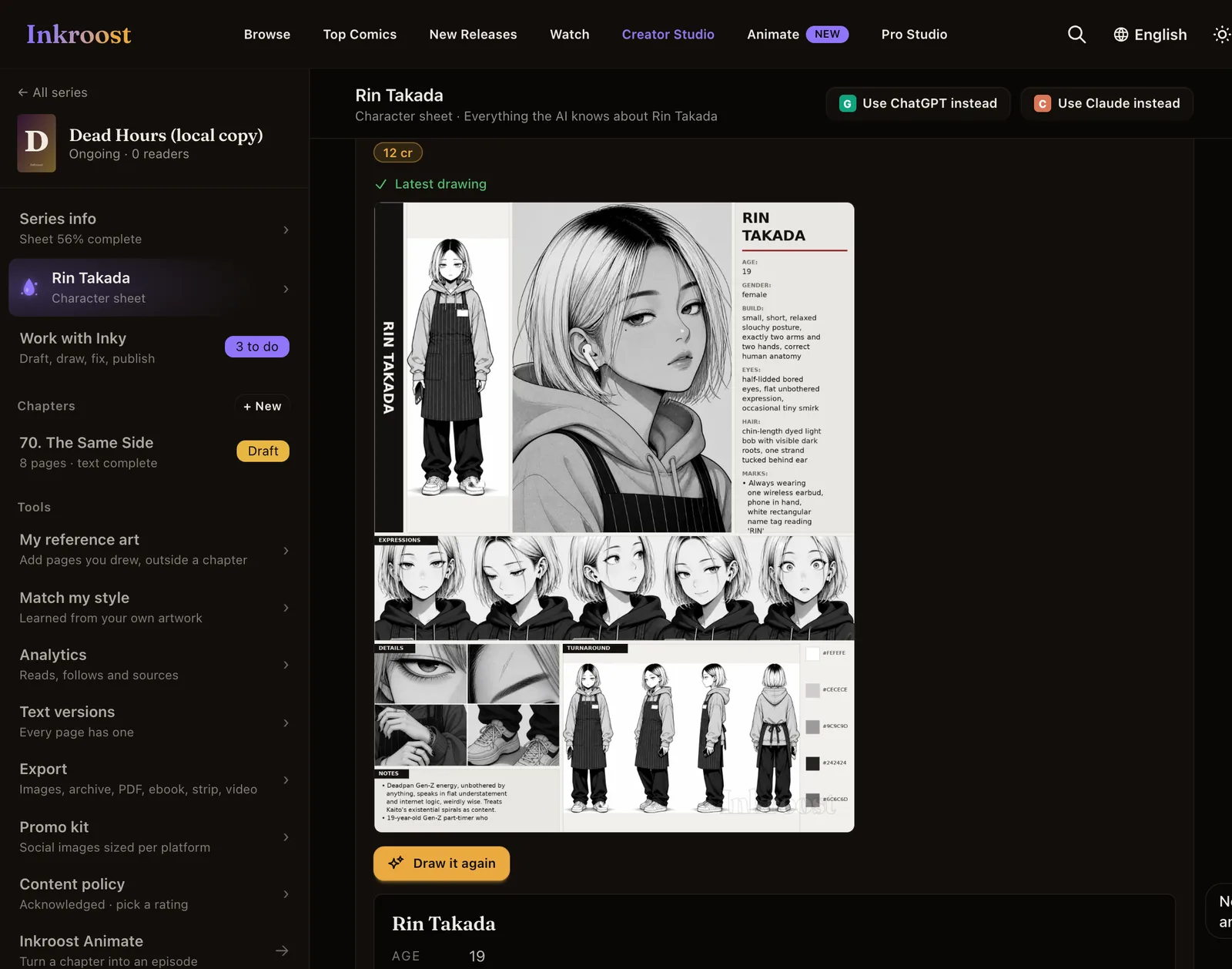
绘制参考图。 点击 绘制设定表(Draw the sheet),生成一张符合系列画风的角色参考图。文字负责描述,图片负责定型。这张图能让角色从一页到下一页都保持同一张脸,所以要花时间把它做好。如果哪里不对,就修改设定表并重新绘制,然后再开始画任何包含这个角色的页面。
向大师学习。 看看埃尔热如何用少数几个鲜明、简单的形状塑造角色:丁丁的飞机头、阿道克船长的胡子和船长帽。鲜明的轮廓无论从哪个角度、以何种方式绘制都能保留下来。给主角设计一两个这样的特征,即使他们出现在很小的背景格子里,读者也能认出来。
常见错误
- 写个性,而不是外貌。个性可以写在笔记里;设定表是用来记录外形的。
- 两个角色的描述几乎一样(“年轻女性,棕色头发”)。要通过轮廓让他们有所区别:发型、高矮、服装颜色。
- 在章节中途更换服装却不说明。如果角色换了衣服,就在那一页的文字中写清楚。
2. 物件设定表:那些会反复出现的东西
为什么要做。 手机、剑、汽车或家族戒指如果每一页都被重新设计,就是人物面孔之外最常见的前后偏差;读者在特写中尤其容易注意到。
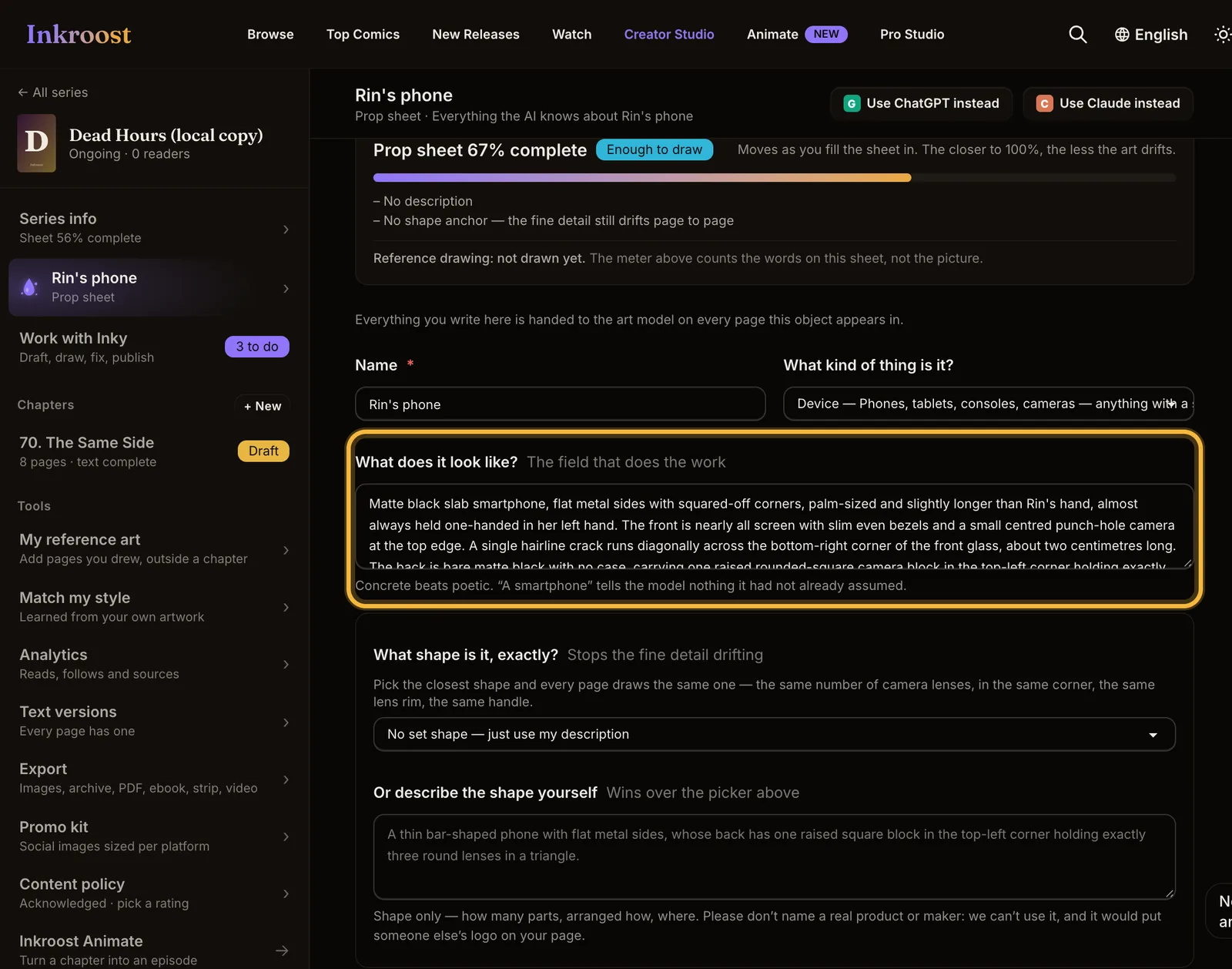
怎么做。 在同一个列表中,为每件出现不止一次的物件添加一张设定表。像写商品介绍一样描述它:形状、与手相比的大小、材质、颜色,以及所有可以数清的细节(“三个圆形镜头呈三角形排列,位于左上角”)。具体的位置和数量能让物件保持一致。再添加故事里实际使用的简称,比如“她的手机”或“那把刀刃”,这样你写到这些称呼时就会调用对应的设定表。
常见错误
- 描述物件的用途,而不是外观。
- 没写尺寸。说明它和手或人的大小相比有多大。
3. 地点设定表:先确定房间,再让角色走进去
为什么要做。 法国画家莫比斯以《阿扎克》和《因卡尔》的创作者而闻名。他笔下的世界让人觉得真实可居:每座城市、每片沙漠、每条走廊都有自己的逻辑,而且从不自相矛盾。你不需要拥有他的本领,也能达到同样的效果。你需要先确定房间的样子,这样咖啡馆里的第二场戏才能仍然发生在同一家咖啡馆里。
怎么做。 为故事中每个会再次出现的地点添加一张设定表。填写 平面布局信息(Floor plan facts),这是设定表里最有用的部分。用句子描述房间,会让图像每一页都能自由选择不同数量的窗户;但如果明确写出每面墙上的物件和数量,就不会这样。可以写下这样的事实:
- “柜台沿着东墙,前面有三张凳子。”
- “临街一侧(南面)有两扇窗,门在两扇窗之间。”
- “西北角有一座螺旋楼梯。”
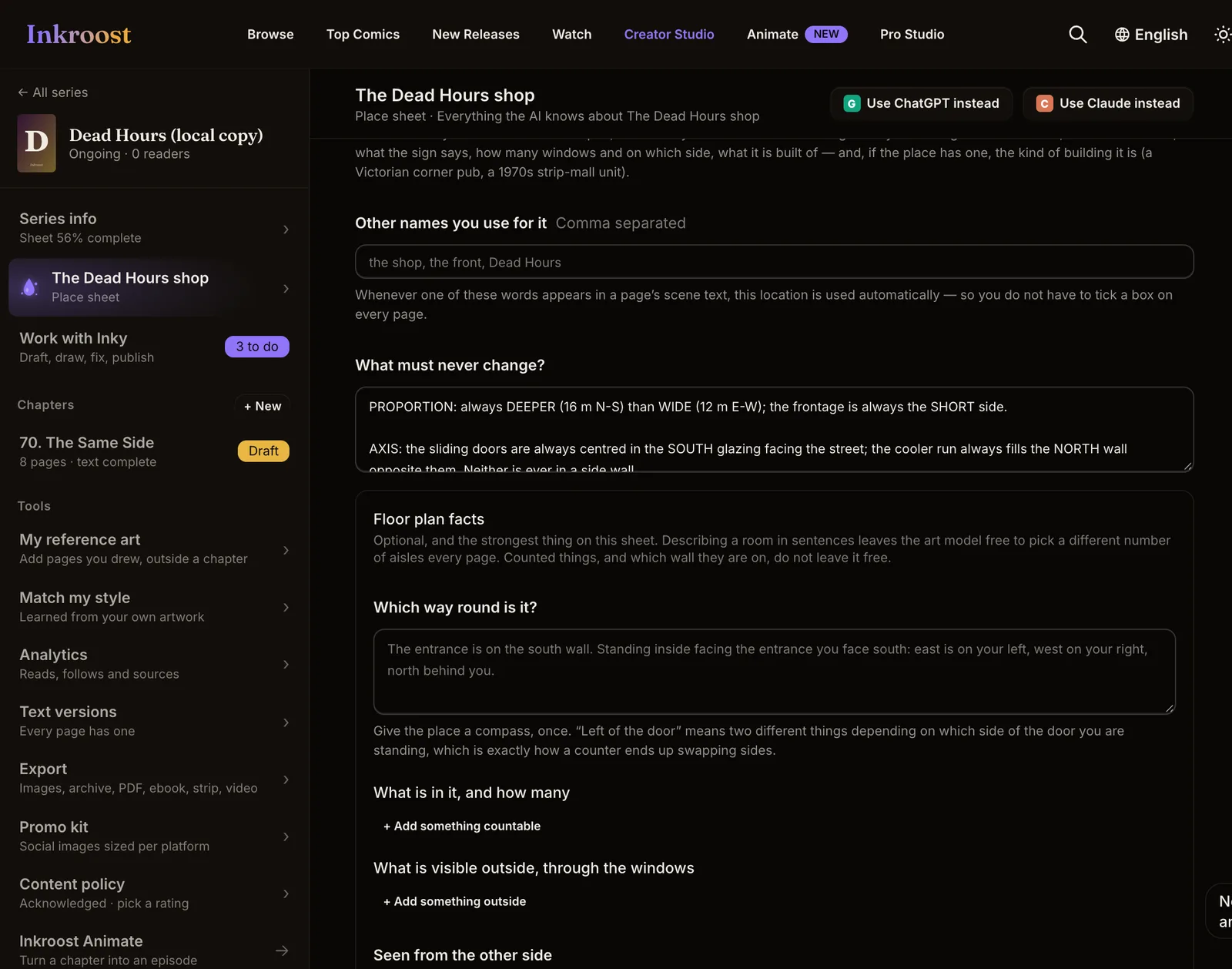
然后像绘制角色参考图一样,绘制地点参考图。
常见错误
- 写氛围,而不是布局(“舒适、温暖”)。氛围留给页面文字;设定表记录家具摆设。
- 忘记物件在哪面墙上。左右会随着镜头改变;东南西北不会。
4. 镜头角度和姿势:像布置电影场景一样设置镜头
为什么要做。 大友克洋的《阿基拉》因其环境刻画而广受研究:整片城市街区都以可信的透视画出,从不同视角看去,始终是同一座城市。这种一致性来自于先从三维角度了解空间,再决定镜头的位置。杰克·科比则是另一种技巧的典范:他笔下的人物姿势充满动感,四肢通过强烈的缩短法伸向读者,让动作一眼就能看懂。在 Inkroost 上,3D 工具能让你同时做到这两点。
3D 房间。 在地点设定表中打开 3D 房间和镜头角度(3D room and camera angles),然后选择 设置 3D 房间(Set up the 3D room)。系统会根据你的平面布局信息,用简单方块搭建房间。调整位置不对的方块,并补上遗漏的方块。房间刻意保持简洁:它用来锁定布局,不是用来渲染场景。
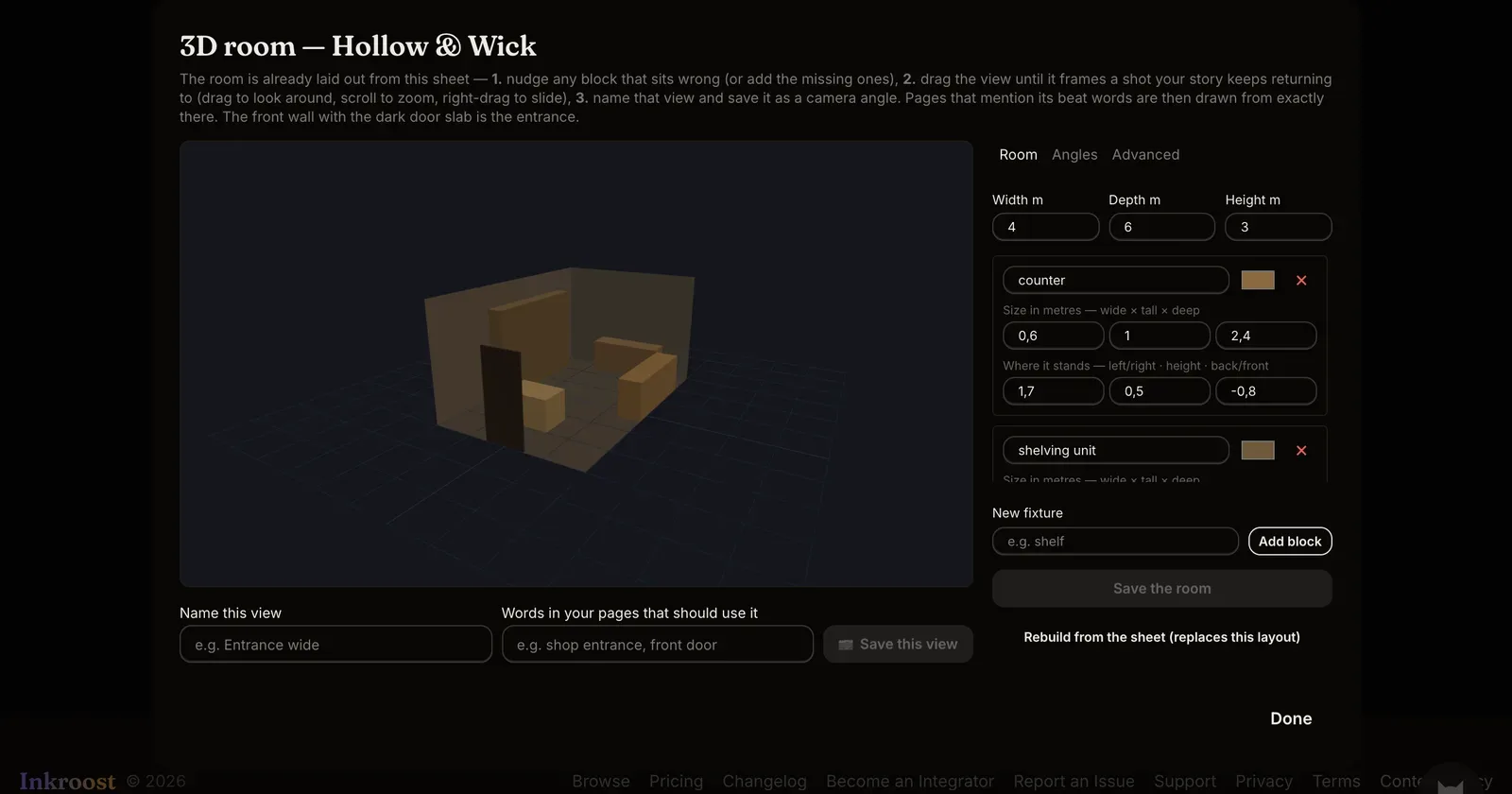
镜头角度。 拖动视角,直到画面框出故事中会再次出现的镜头,例如从柜台望向商店入口。用页面中会出现的词语填写 命名此视角(Name this view),例如“商店入口,前门”,然后将它保存为镜头角度。从此以后,任何文字中包含这些词语的页面,都会从完全相同的视角绘制,并带上房间的形状信息。你也可以在章节的 更多选项(More options) 中为单独一页选择角度。
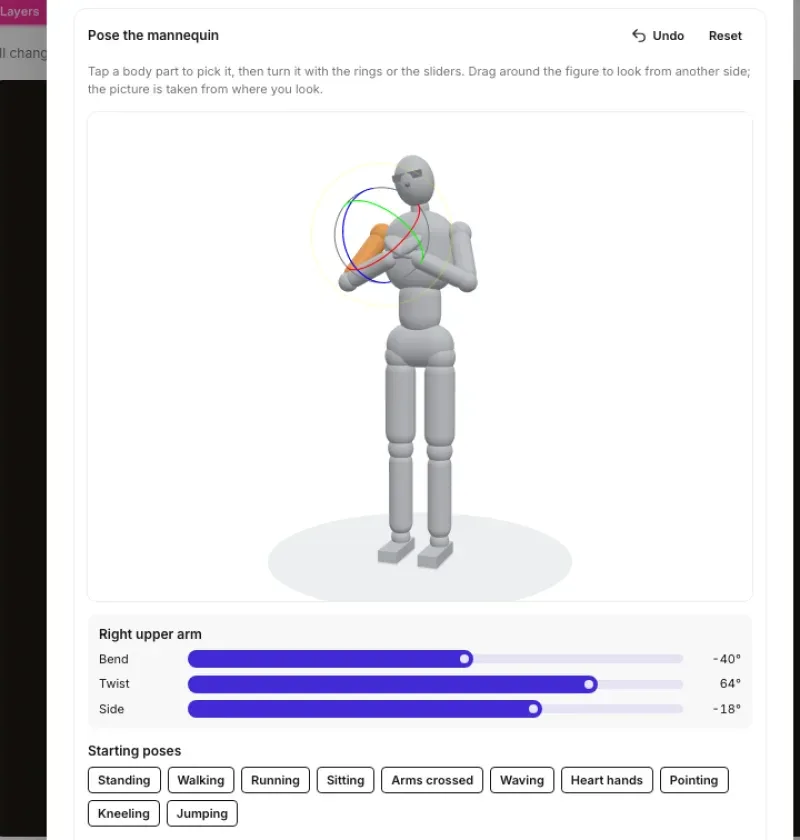
姿势。 如果某个角色姿势很难用文字描述,就在 Pro Studio 中打开页面,选择角色,点击 新建姿势(New pose),然后选择 摆弄人偶姿势(Pose a mannequin)。一个灰色的 3D 人偶会打开。点击手臂、腿、头部或臀部,再用圆环或 弯曲(Bend)、扭转(Twist) 和 侧倾(Side) 滑块旋转它。拖动人偶周围的视角来选择镜头。只有姿势会沿用:角色仍然会根据自己的设定表来绘制。
向大师学习。 保存镜头角度前,先像导演一样问问自己:观众站在哪里?为什么站在那里?低角度会让角色显得高大;高角度会让角色显得渺小;广角镜头能在特写开始前先让读者了解场景的空间关系。威尔·艾斯纳的《漫画与连环艺术》至今仍是漫画创作的经典教材,他把画格看作舞台,把读者的视线看作观众。先设置交代场景的角度,再设置对话时的反打角度,并重复使用它们。
常见错误
- 每页都保存一个角度。保存那些会反复使用的少数几个视角;一致性正是由此而来。
- 用页面中从未出现过的词语给角度命名。页面靠名称找到对应角度。
5. 然后才开始画页面
为什么现在开始。 有了设定表、房间和已保存的角度,每一页都会画出正确的面孔、物件、家具和已知镜头。你不必再为注定无法匹配的页面付费。
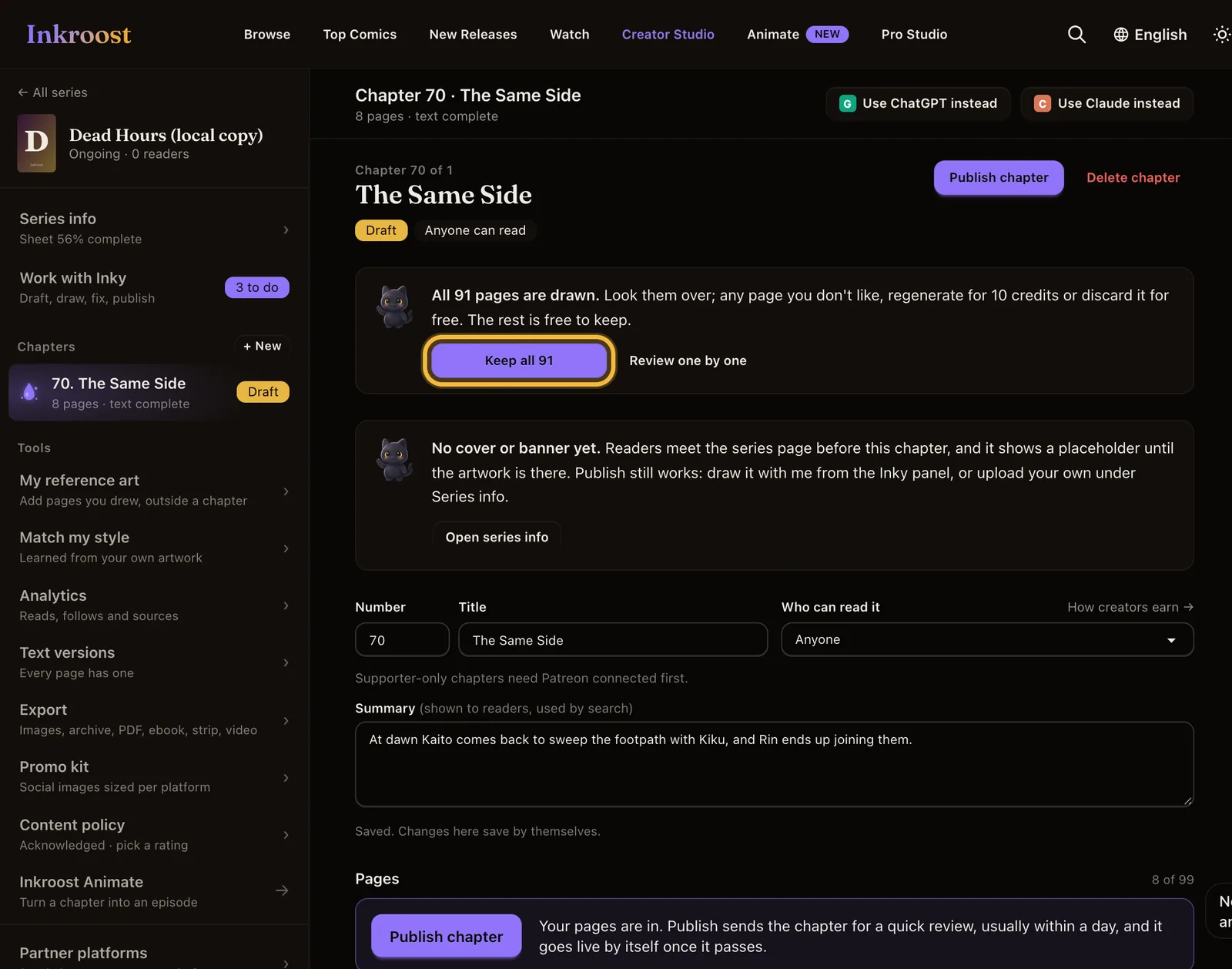
怎么做。 像给画师写简报一样,写下每页的文字:画格里有哪些人、他们在做什么、镜头在哪里,以及你希望读者感受到什么。使用设定表中的名称,以及已保存角度的名称。每个画格只写一个清晰的情节点。
斯科特·麦克劳德的《理解漫画》给读者在画格之间进行的跳转命名:从时刻到时刻、从动作到动作、从主体到主体、从场景到场景。大多数优秀页面主要采用动作到动作、主体到主体的跳转。如果每个画格都跳到一个新场景,读者就会迷失;如果每个画格都只是一个细小的时刻,故事就会进展缓慢。要有意识地选择跳转方式。
浦泽直树的《怪物》是跨页节奏安排的范例:用安静的画格让紧张感逐渐累积,再把揭晓留到翻页之后。规划章节时,先决定每页在哪里结束。右页最后一个画格,正是留下问题的好位置。
常见错误
- 画格太多,文字也太多。如果一页需要九个画格,确保每个画格都有存在的理由。
- 使用设定表不认识的昵称。把昵称添加到设定表的名称中,或者使用全名。
6. 修正不对的地方:修复区域、检查连续性并重绘
为什么要做。 即使准备工作都做好了,生成的画面仍可能多出一根手指,或把道具放错手。修正其中一部分,比重画整页更省钱也更稳妥,因为你喜欢的部分都能保留下来。
连续性。 每个新页面都会与之前的页面和你的设定表进行比较。每幅图都会获得一个 连续性(Continuity) 分数,并附上一份简短的问题清单。如果一页有多个版本,最佳的连续性结果会标记为 推荐(Recommended)。
修复区域。 在审核时点击某幅图上的 修复区域(Fix an area),或者在已保留页面的菜单中点击它。用鼠标或手指圈出问题,然后说明需要改成什么样:“她这只手应该有五根手指”“戒指戴在她的左手上”。系统只会重绘圈出的区域,并把结果放在原图旁边供你选择。如果连续性检查发现了问题,点击 修复此处(Fix this) 会打开编辑器,并自动圈出对应区域。
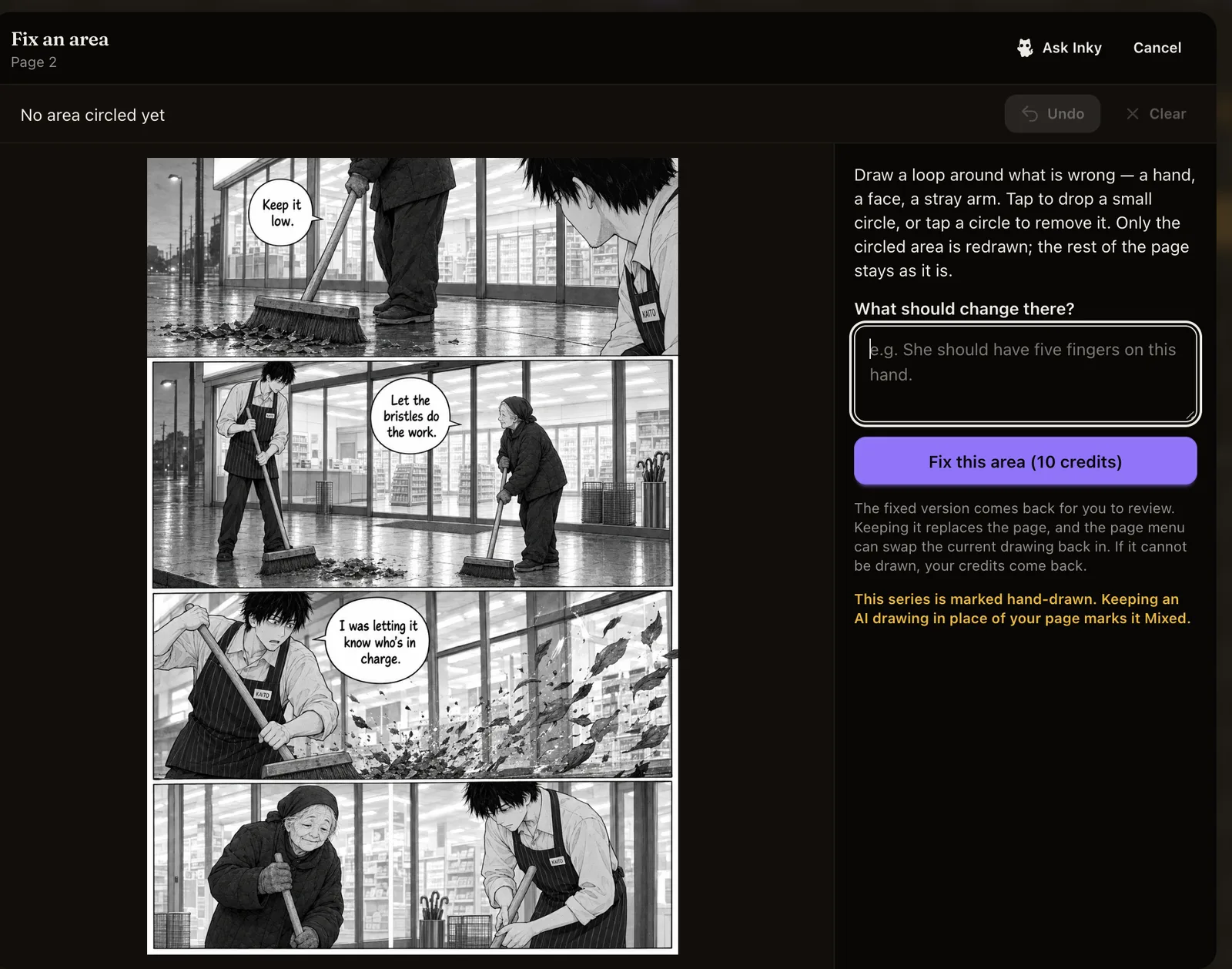
只有当整页都错了时,才重绘整页——问题在于构图或场景时刻,而不是某个细节。使用 重新绘制此页面(Draw this page again),并先修改页面文字,避免生成结果与之前一样。
常见错误
- 为了修一只手而重画整页。圈出那只手。
- 修正说明太含糊(“画得更好一点”)。准确说清楚需要改变什么。
7. 在 Pro Studio 中精确微调
为什么要用它。 Creator Studio 会根据你的文字为你决定页面内容。Pro Studio 则让你自己来决定:每个画格放在哪里,里面有什么。它适合用于最重要的页面,比如封面、跨页大图,或章节结尾的揭晓场景。
怎么做。 在任意页面的菜单中点击 在 Pro Studio 中打开(Open in Pro Studio)。所有创作者都可以使用 Pro Studio;每幅图都需要消耗点数,绘制前会显示价格。你可以在电脑或平板上使用它。
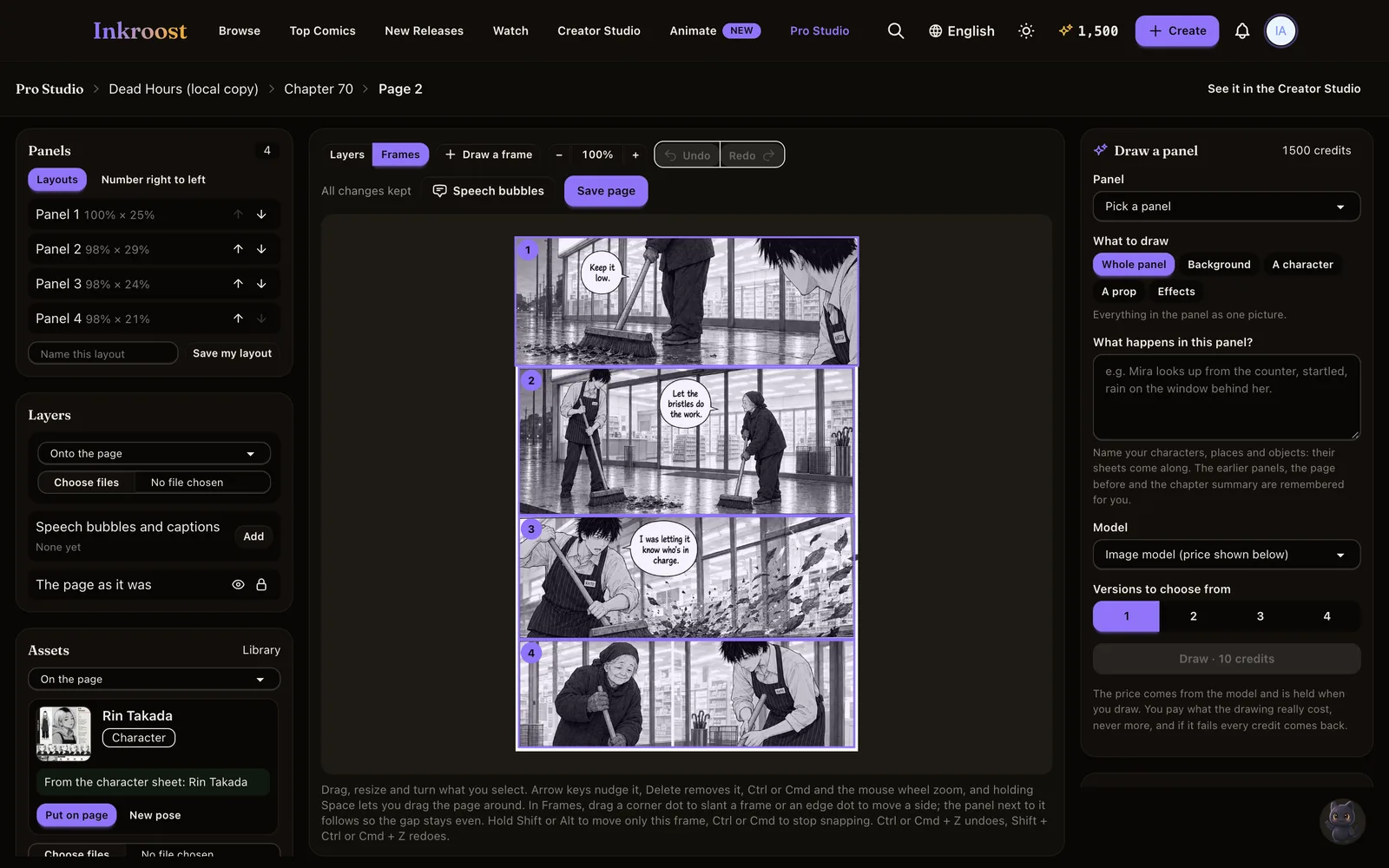
- 排版页面: 从一个布局开始,或者自己绘制画格;拆分和合并画格,并设置沟槽和出血。
- 分层搭建每个画格: 背景、角色、道具和效果分别位于独立图层,你可以移动、调整大小、翻转、隐藏或重新绘制某个图层,而不影响其他部分。
- 拆分画格: 将现有画格拆分为多个图层,并在图层后方补上背景。
- 新建姿势(New pose) 和 摆弄人偶姿势(Pose a mannequin),精准控制肢体语言。
- 文字排版(Lettering) 位于所有图层上方,并且可以继续编辑。
Pro 页面和普通页面一样:会显示在阅读器中,也可以导出,并会出现在 Creator Studio 中,同时带有 Pro 标记。
常见错误
- 每一页都用 Pro Studio。把它用在值得精细控制的页面上;其余页面交给 Creator Studio 绘制。
简要总结
先确定,再绘制,最后精准修正。设定表带来一致性,角度让你掌控镜头,修复区域和 Pro Studio 带来精准控制。每一步都会降低下一步的成本。