コミックの章をアニメーションエピソードにする方法
Inkroost Animateの全手順と、よいエピソードを作る技術を紹介します。ページの一貫性を整え、ルックと声を選び、セリフ向けに脚本を調整し、長さと画質を決め、プランと正確な料金を確認したら、アニメーションを作成してシーンを修正し、公開しましょう。
Inkroost Animateを使うと、描いた、またはアップロードした章をアニメーションエピソードにできます。動きのあるシーン、キャラクターごとの声、音楽、効果音、シリーズの言語での字幕に加えて、スマートフォン向けの縦型カットも作成できます。このガイドでは、画面に表示される順にすべての手順を説明し、エピソードをスライドショーではなく映画のように感じさせるための選択についても解説します。
始める前に知っておきたいことが2つあります。承認するまでアニメーションは作成されません。料金も、作成前に正確に確認できます。そして、エピソードの出来は元となる章の出来次第です。ページが明瞭で、キャラクターに一貫性があり、セリフが読みやすいほど、エピソードの出来もよくなります。画面にもそう書かれています。それが画面上で最も大切な一文です。
始める前に:アニメーションにする価値のある章にする
なぜ大切なのか。 エピソードは、あなたのページと設定シートをもとにプランが作られます。どのキャラクターも設定シートとページのデザインが保たれ、どの場所もレイアウトが保たれます。ページごとに顔がぶれていれば、シーンでもぶれます。しかも動きの中では、紙の上よりずっと目立ちます。
まずは次のことをしましょう:
- セリフを話すすべてのキャラクターに、参考イラスト付きの設定シートを用意しましょう。シリーズにキャラクター設定シートがない場合、演出担当がページに登場する人物に声を割り当てます。それでも問題ありませんが、誰が誰なのかを自分で決められなくなります。
- 繰り返し登場する場所には、間取りの情報を記した設定シートを用意しましょう。そうすれば、どのシーンでも同じ部屋として描かれます。
- ページ(自分で描いたもの、またはアップロードしたもの)を用意し、読者のつもりで一度章を読んでみましょう。誰がそれぞれのセリフを話しているか、はっきりしていますか? 何が起きるか、すべてのページでわかりますか?
しっかりした制作ワークフローのガイドで、これらすべてを詳しく説明しています。
巨匠から学ぶ。 ディズニーのベテランアニメーター、フランク・トーマスとオリー・ジョンストンは、『The Illusion of Life』でアニメーションの12の原則を示しました。ここでまず大切なのは、立体感のある描画です。どの角度から見ても、キャラクターのボリュームや形に一貫性があることを指します。設定シートがあれば、アニメーターが立体感のある描画を行うための手がかりになります。
1. Animateを開いて章を選ぶ
上部メニューでアニメーション(Animate)を選ぶか、Creator Studioで章を開き、この章でもっとできることの下にあるアニメーションエピソードを選びます。シリーズにすでにエピソードがある場合は、新しいエピソードを押します。
最初に表示されるのは、**どの章をエピソードにしますか?**です。シリーズを選び、章をタップします。エピソードにするには、章のページが完成している必要があります。エピソードありと表示された章には、すでにエピソードがあります。制作中の章は、まだ作成中です。
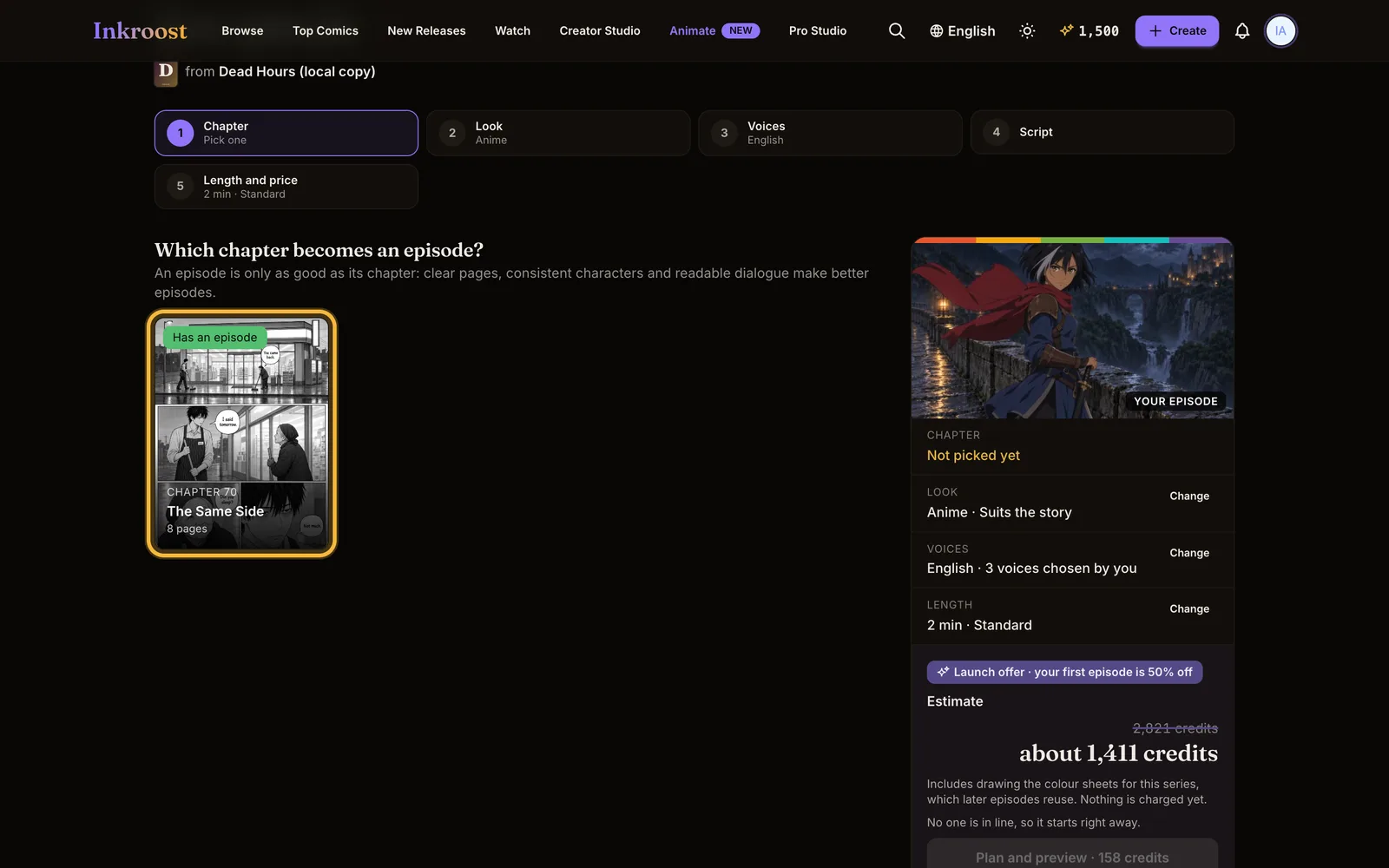
ヒント。 短く、ひとつの話として完結する章から始めましょう。場所はひとつ、登場人物は2〜3人、始まりと終わりが明確な章がおすすめです。費用を抑えられ、早く完成し、ページが動きにどう変換されるかを学べます。
2. ルック:エピソードの描かれ方
**どんな見た目にしますか?**では、今回とシリーズの今後のすべてのエピソードで、どのように描画し、色を塗るかを設定します。ページの絵柄に合わせてアニメーション化を選ぶか、コミックブック、カートゥーン、水彩画などのルックを選ぶか、自分の言葉で指定できます。
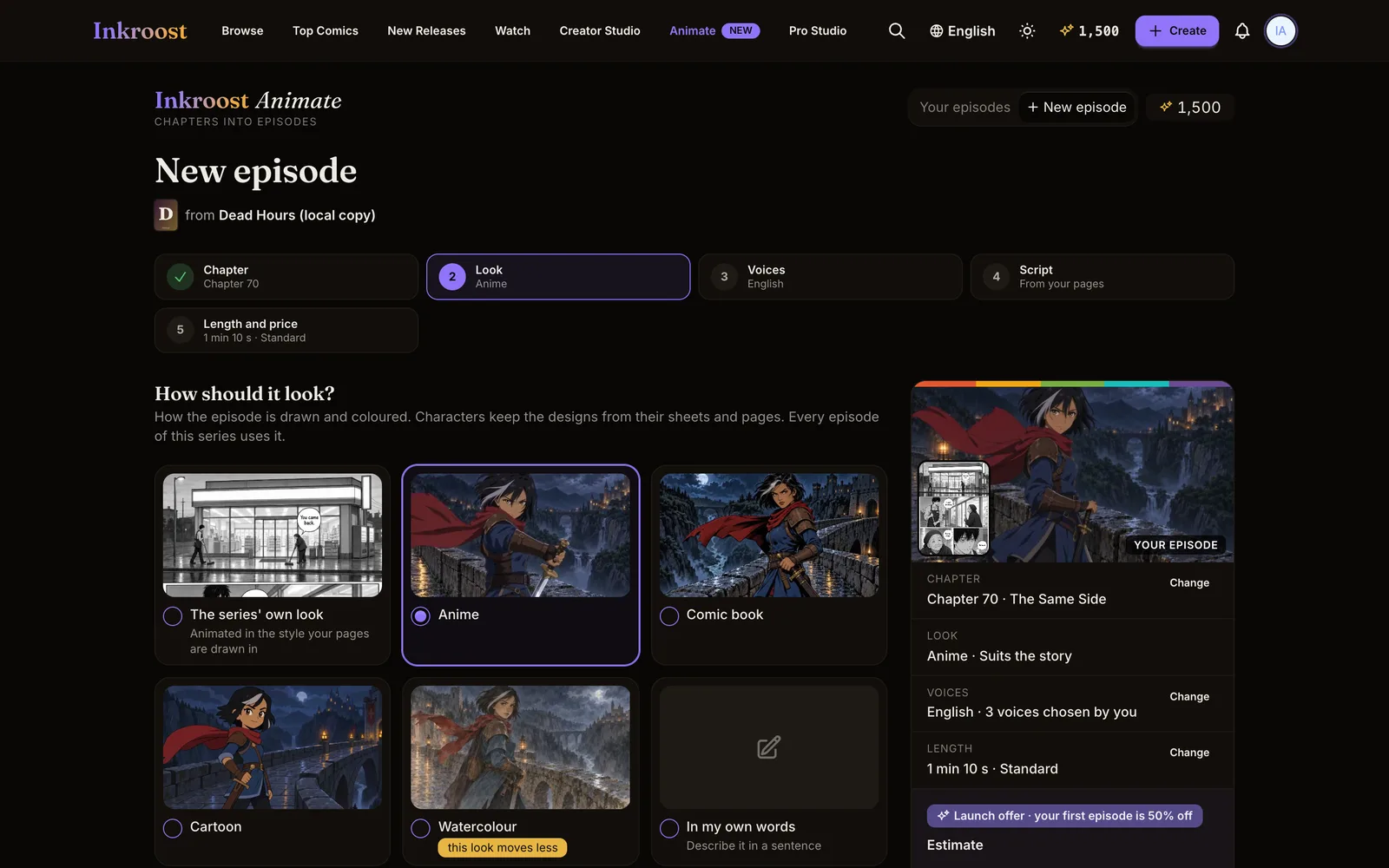
白黒のページもカラーでアニメーションにできます。色では、パレットを選ぶか、演出担当に任せるを選びます。最初のエピソードではシリーズ用の色設定シートも作成され、後のエピソードで再利用されます。そのため、シリーズのどのエピソードも同じ番組のような見た目になります。
**番組やスタジオの名前ではなく、スタイルを説明しましょう。**有名な作品のルックは受け付けられません。「柔らかなパステルカラー、細い鉛筆の線、優しい絵本の雰囲気」なら使えますが、映画の名前を挙げるのは使えません。
よくある間違い
- ページの絵柄に合わないルックを選ぶこと。たとえば、暗いノワールの章に明るいパステルカラーを合わせる。
- エピソードごとにルックを変えること。一度決めたルックを使いましょう。視聴者はそれで番組を見分けます。
3. 声:キャスティング
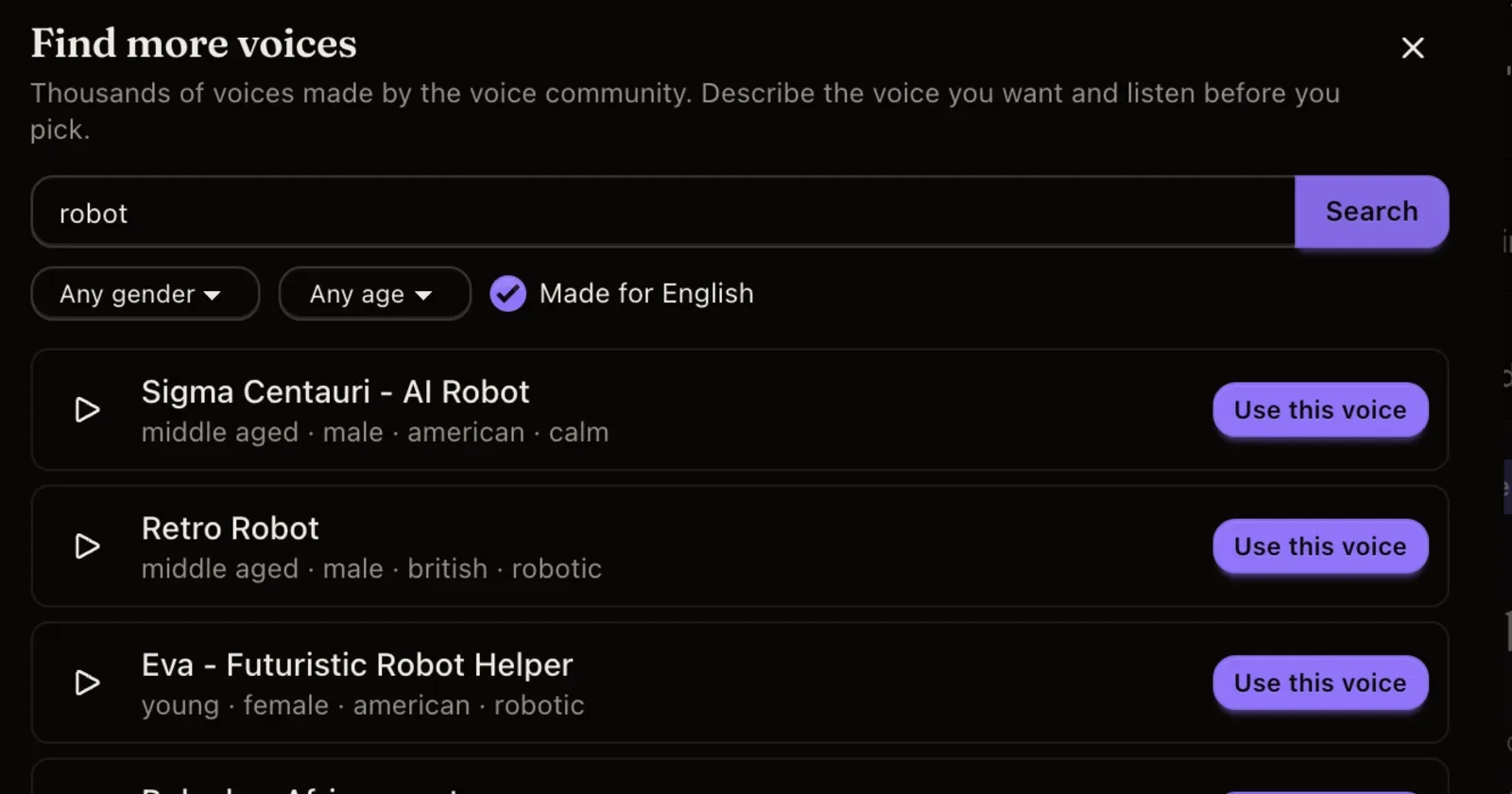
誰が、どの言語で話しますか? まず言語を選びます。声と字幕は選んだ言語で作成されます。次に、ナレーターと各キャラクターに声を割り当てます。選ぶ前にそれぞれ再生してみましょう。合う声がなければ、ほかの声を探すを使います。
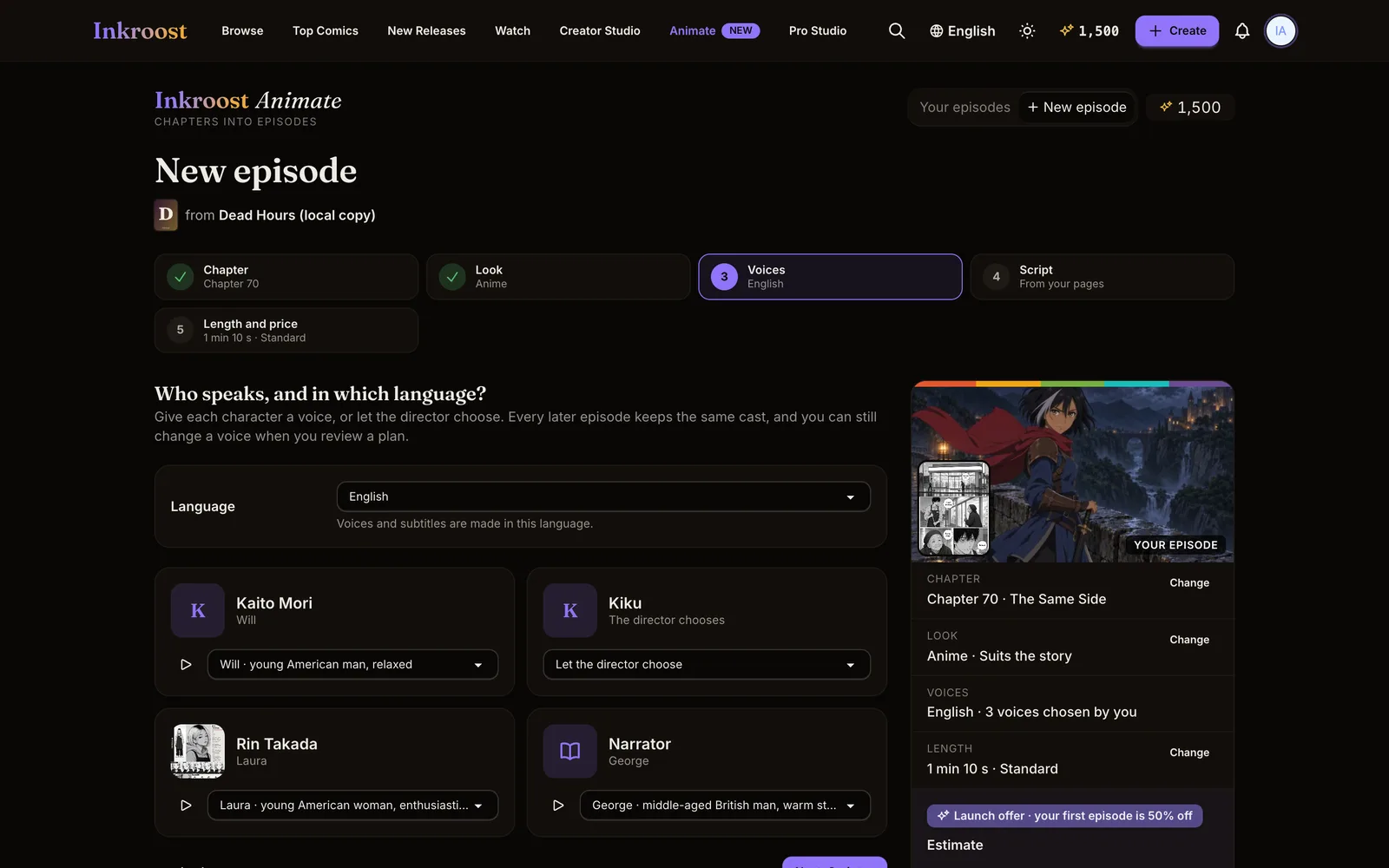
**キャスティングは、技術と判断が問われる作業です。**声は、誰かが一文を言い終える前に、その人物がどんな人かを視聴者に伝えます。声に違いを持たせましょう。2人のキャラクターが言い争うなら、同じような声に聞こえてはいけません。年齢や活気は、キャラクターの背景設定ではなく、絵に合わせましょう。ナレーターは、シーンにかぶさって邪魔をしないよう、落ち着いた声が向いています。
よくある間違い
- 主役2人に似た声を割り当てること。テンポの速いやりとりでは、誰が話しているのか視聴者がわからなくなります。
- キャラクターよりも大げさなナレーターを選ぶこと。
4. 脚本:耳で聞くために書く
脚本を確認を選びます。章のすべてのセリフが、誰のセリフかとともに、シーンごとに表示されます。セリフを書き直したり、別のキャラクターやナレーターに割り当てたり、心の声や叫び声として指定したり、セリフを追加、削除、移動したりできます。ページ上の短い名前は、設定シートの正式な名前と照合されるため、それぞれのセリフが正しい声に割り当てられます。
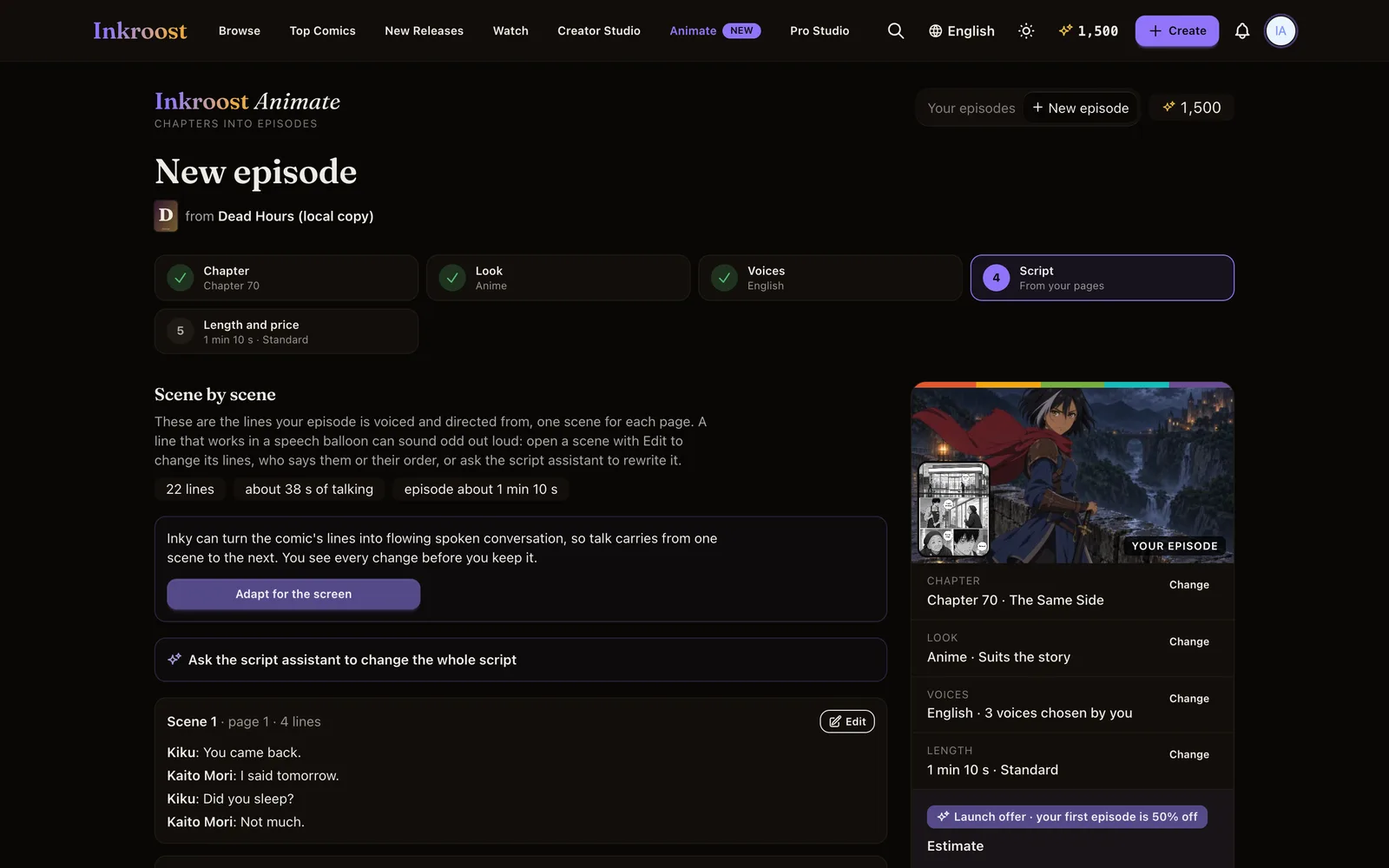
シーン内では、脚本アシスタントにセリフを書き直してもらえます。「映画のシーンのように自然な流れにして」「ナレーターを削って、セリフで見せて」などと頼めます。変更箇所は元のセリフの横に表示されるので、気に入ったものだけを残せます。
**なぜ大切なのか。**吹き出しのセリフは目で読みますが、エピソードのセリフは耳で聞きます。ページではうまくいくセリフでも、声に出すとぎこちなく聞こえることがあります。また、絵ですでに伝わっていることを説明するナレーションボックスは、アクションにかぶさる声になってしまいます。
**こうしましょう:**短く、ひとつの考えを伝える話し言葉にします。ナレーションで伝えていたことは、絵に見せてもらいましょう。反応のあとには、少し沈黙を置きます。
**こうしないでください:**すべてのキャプションをナレーションとして残すこと。ひとりのキャラクターに長いセリフを3つ続けさせること。
巨匠から学ぶ。 宮崎駿は、アクションの間にある、何も起きないように見える時間で、観客がその瞬間を感じる「間」について語っています。静かな間は、彼の映画に息づかいを与える大きな要素です。シーンがセリフで埋め尽くされていたら、セリフをひとつ削って余白を残しましょう。
5. 長さ:エピソードに何を残すか
長さと画質はどうしますか? 画面には、章を自然に読むとどれくらいかかるか(「この章を自然に読むと、およそ…」)が表示されます。その長さのままにすることも、スライダーで調整することもできます。エピソードの長さは30秒から章全体まで選べます。
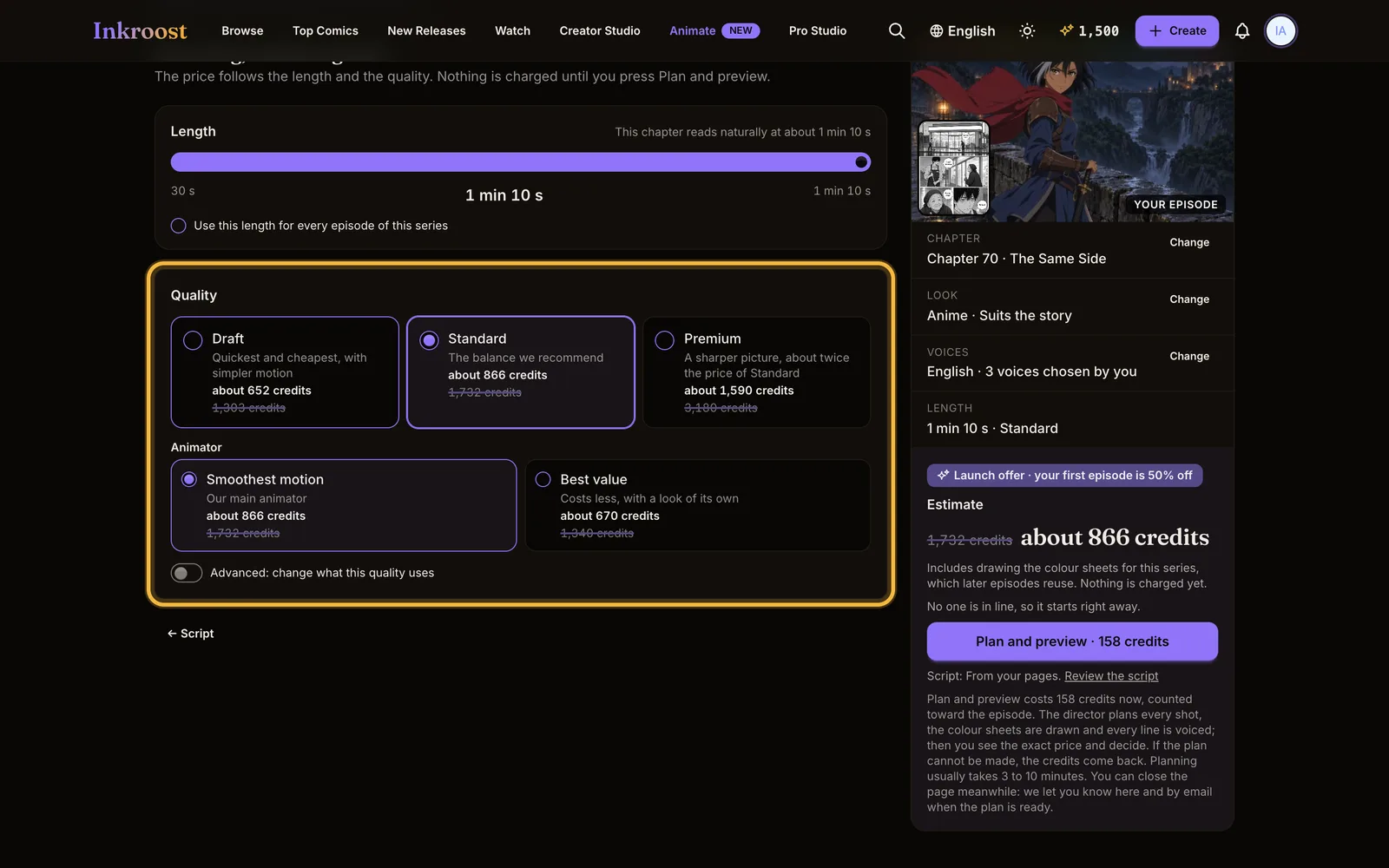
章より短い長さを選ぶと、**何を残しますか?**と表示されます。
- **章全体を詰め込む:**すべてのページを入れ、収まるようにセリフを短くしたりまとめたりします。
- **見せ場だけ:**最も印象的なシーンだけを、セリフは一字一句そのまま残します。それ以外は省きます。
**どちらを選ぶか。**読者が追っている物語の章なら、章全体を詰め込みましょう。SNSに投稿する予告編なら、見せ場だけを残しましょう。このシリーズのすべてのエピソードでこの長さを使うを選ぶと、次回も同じ設定が使われます。
巨匠から学ぶ。 12の原則のひとつであるタイミングとは、動作に何コマかけるかということです。それによって意味が変わります。ゆっくり振り返れば疑いを表し、素早く振り返れば驚きを表します。チャック・ジョーンズの『ルーニー・テューンズ』短編は、数分の中でコミカルなタイミングを見せるお手本です。選んだ長さは、すべてのシーンで分け合う時間の予算です。長い章を30秒に詰め込むと、どの場面も印象を残す余裕がなくなります。
6. 画質:仕上がりと料金
画質を選びます。
- **ドラフト:**最も速く、最も安価で、動きもシンプルです。章のテストに向いています。
- スタンダード:おすすめのバランスです。スタンダードではアニメーターを選べます。動き重視(メインのアニメーター)またはお得重視(費用を抑えられ、独自のルックになります)。長めのエピソードでは、お得重視の方がより節約できます。
- **プレミアム:**より鮮明な映像で、料金はスタンダードのおよそ2倍です。
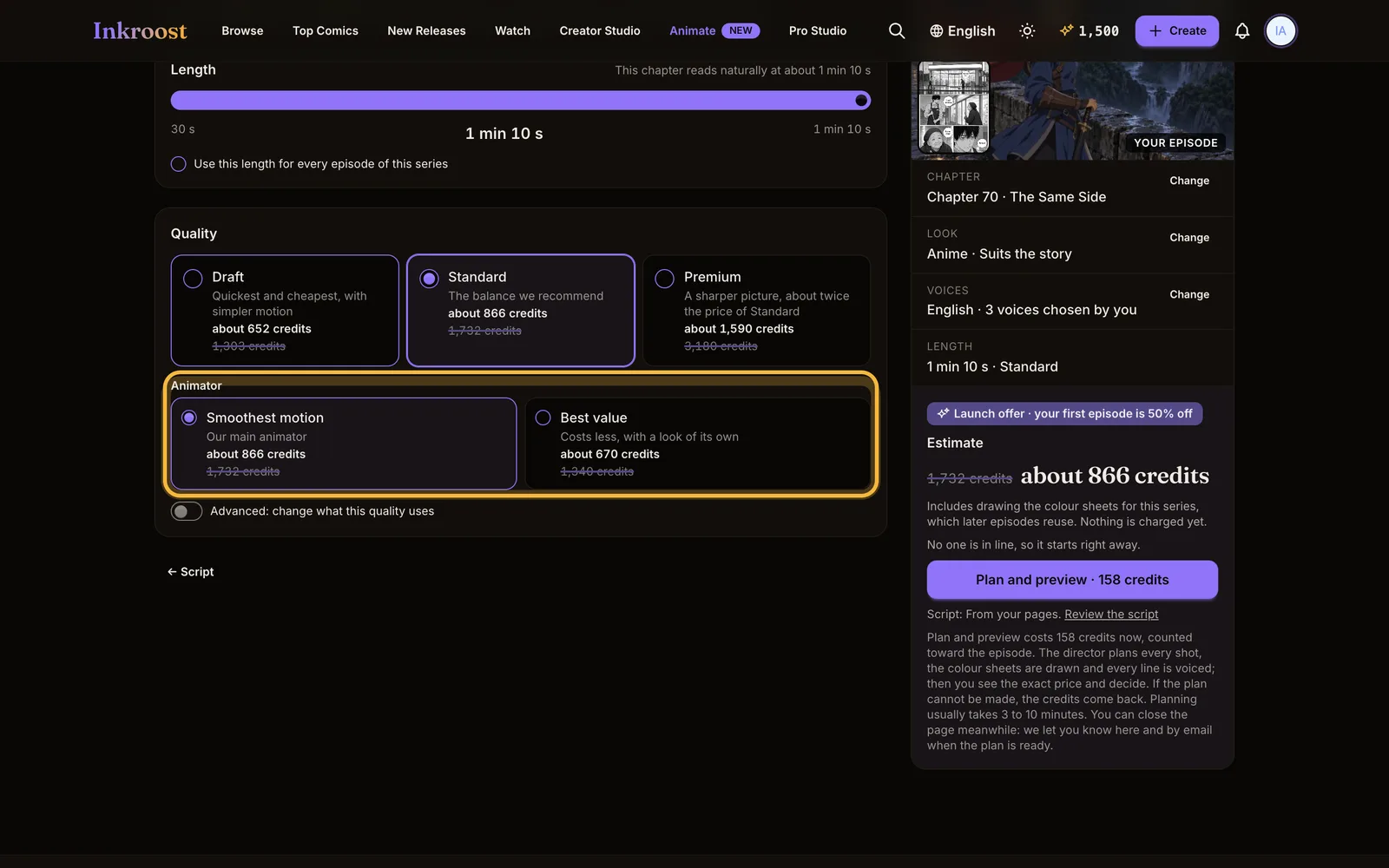
長さや画質を変更すると、見積もりが表示されます。料金は長さと画質に応じて決まり、プランを作成してプレビューを押すまで請求されません。
**ヒント。**まず短いドラフトを作って、キャスティング、脚本、ルックを確認しましょう。そのあと、スタンダードかプレミアムで本番を作ります。
7. プランを作成してプレビュー:料金を払う前に確認する
プランを作成してプレビューを押します。演出担当がすべてのショットを計画し、色設定シートが描かれ、すべてのセリフに声が付きます。そのあと正確な料金を確認して、作成するかどうかを決めます。プラン作成には通常3〜10分かかります。ページを閉じてもかまいません。プランができたら、サイトとメールでお知らせします。
演出担当のつもりでプランを確認しましょう。シーンを順番に読みます。それぞれについて、どこにいるのか、誰が話しているのか、このシーンで何が変わるのかが明確かを確認します。見せ場だけを残す設定にした場合、省かれたシーンにはこのエピソードには含まれませんと表示されます。
12の原則のひとつであるステージングとは、それぞれのアイデアがひと目で伝わるように見せることです。明確な動作をひとつ、焦点をひとつにします。ひとつのシーンで3つのことを同時に見せようとしているなら、承認する前にセリフをシンプルにしましょう。
8. 承認してアニメーションを作成する
プランに問題がなければ、承認してアニメーションを作成を押します。エピソードのアニメーションが作成されるのは、この時点からです。短いエピソードは早く完成します。長いものは数時間かかることがあります。待ち列の順番と現在の作業段階(「ショットを計画中」「声を収録中」)を確認できます。完成すると通知が届きます。
9. 視聴して、気になるところを修正する
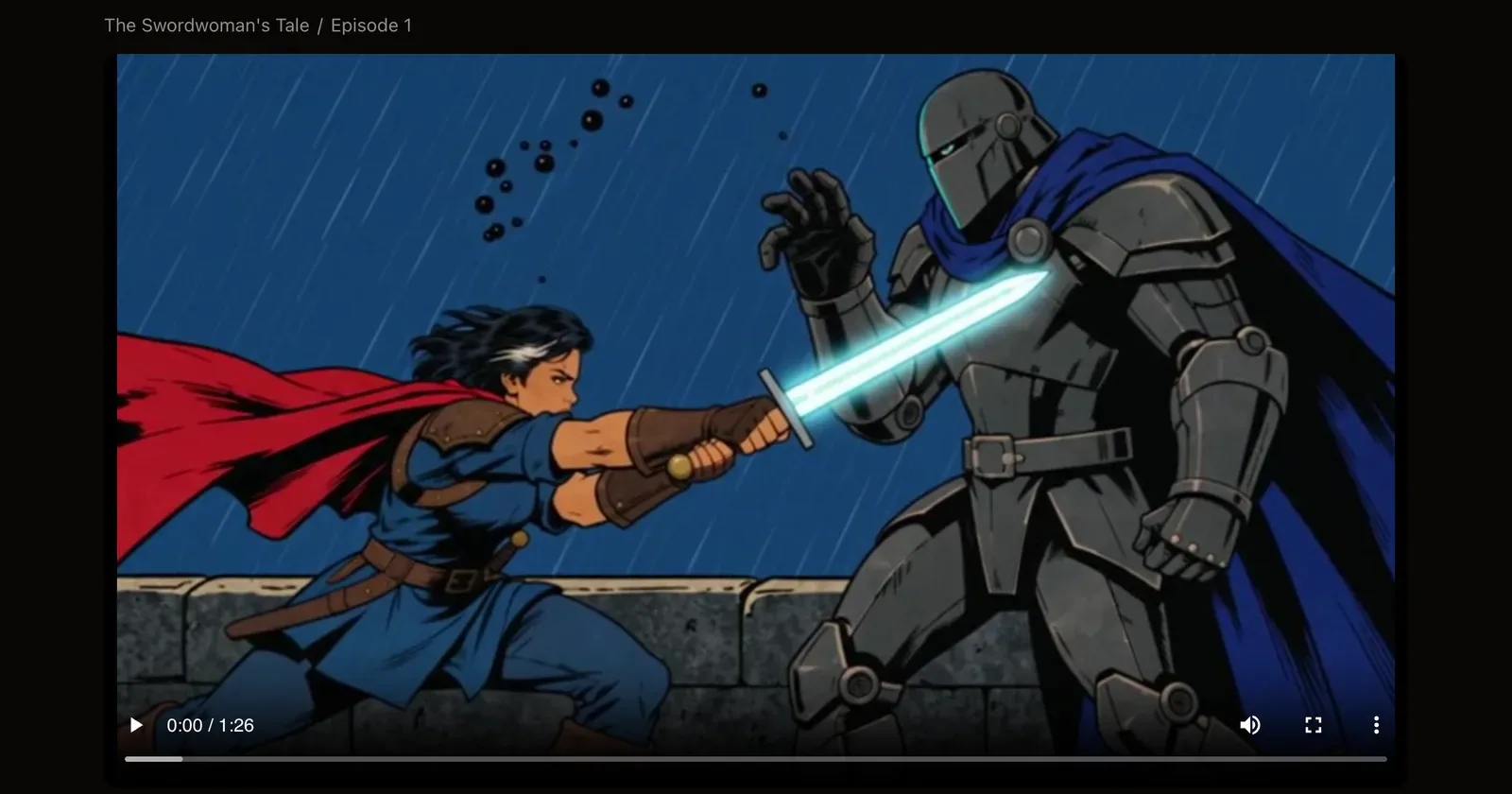
視聴者のつもりで、Inkroostで完成したエピソードを最初から最後まで見ましょう。
エピソードの下にあるシーンを変更を選ぶと、シーンごとのブロックが並んだタイムラインが表示されます。ブロックをクリックしてそのシーンに移動し、変更内容を選びます。
- **一部分を修正:**2〜10秒の範囲を指定し、変更したい内容(「カウンターの皿は1枚だけ」「彼女の手はカップに添えたまま」など)を書いて追加します。指定した秒数の部分だけが描き直されます。
- **シーン全体を作り直す:**シーンのショット指示を開いて書き直し、エピソードのキャラクターとルックを使ってシーンを作り直します。ストーリーボードのように、カメラの位置、動く人物、最後に見えるものを指示に書きましょう。
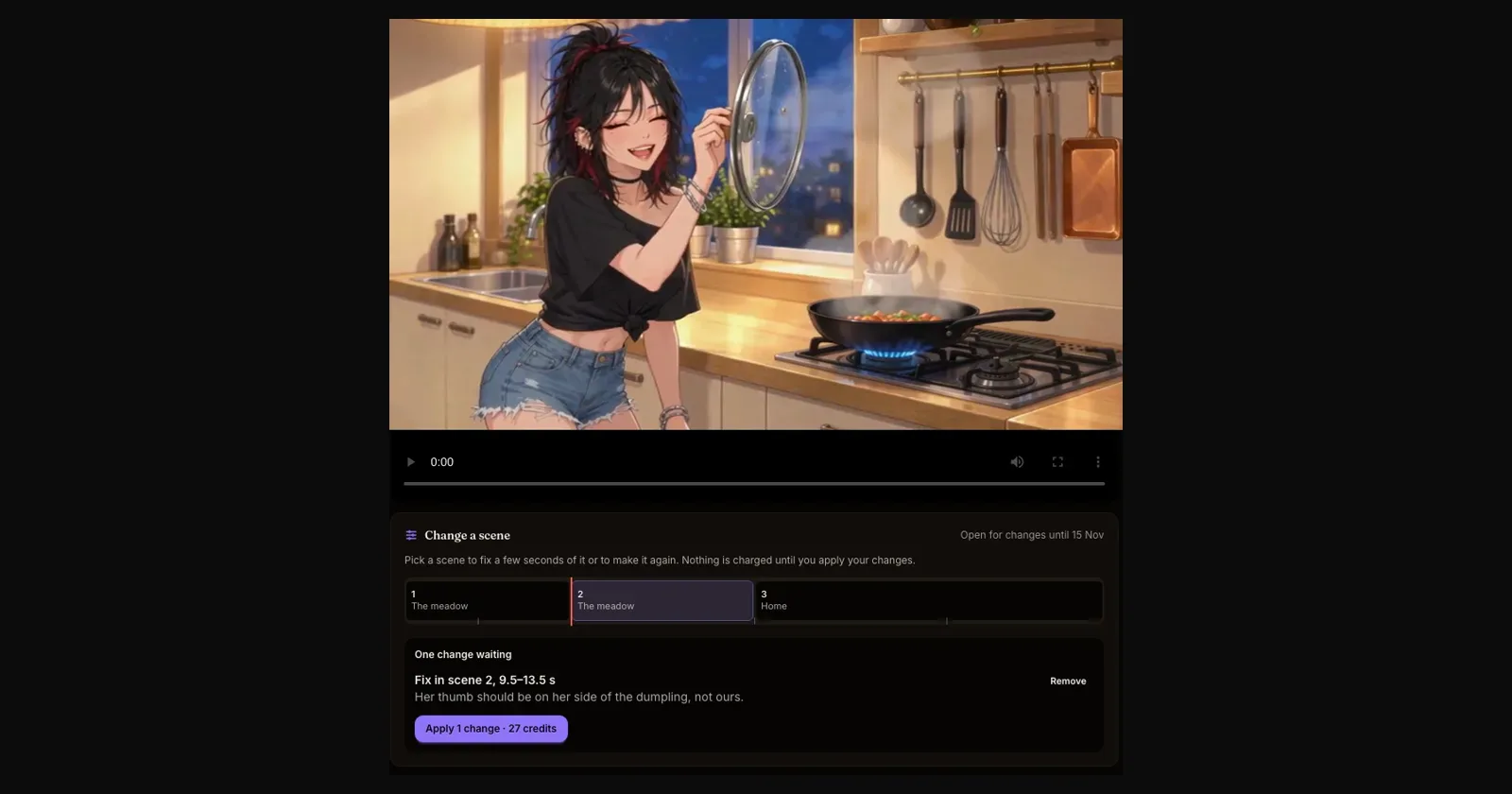
修正はいくつでも追加してから、適用を一度押します。作業が始まる前に料金を確認できます。対応できない変更には料金がかかりません。声、音楽、効果音、字幕はそのまま残るので、すべてのセリフのタイミングも保たれます。
変更を加えるたびに新しいバージョンが作成されます。前のバージョンの方がよければ、いつでも無料でバージョン1に戻す(または戻したいバージョンを選択)を使えます。エピソードは作成後4週間、変更できます。変更を加えるたびに、その4週間が再び始まります。
よくある間違い
- 小さな部分を直すためにシーン全体を作り直すこと。まず一部分を修正しましょう。
- あいまいなメモ(「もっとよくして」)を書くこと。どこをどう変えたいか、具体的に伝えましょう。
10. 共有する
- ダウンロードで、字幕付きの動画をダウンロードできます。
- 完成したエピソードにはすべて、TikTok、Instagram Reels、YouTube Shorts向けの縦型カットもあります。話している人物を中心に、ショットごとにフレームが調整されています。どのショットもフレームの位置を動かせます。
- YouTubeに公開で自分のYouTubeチャンネルに直接公開するか、ShortとしてYouTubeに公開で縦型カットを公開できます。YouTubeガイドをご覧ください。
- 読者はInkroostのシリーズページでエピソードを視聴できます。
要点
ページに一貫性があれば、エピソードの出来もよくなります。声に違いを持たせ、耳で聞きやすいセリフを書き、沈黙の余白を作り、物語が自然に呼吸できる長さを選び、演出担当のつもりでプランを確認しましょう。あとはシーン全体を作り直すのではなく、気になる部分だけを修正します。